2025年10月14日、長年親しまれてきたWindows 10の延長サポートが遂に終了しました。これに伴い、多くのユーザーが半ば強制的に、あるいはセキュリティ上のリスクを回避するためにWindows 11への移行を余儀なくされたことと思います。
しかし、意を決してWindows 11を搭載した新しいパソコンを起動した瞬間、または手持ちのPCをアップグレードした瞬間、誰もが最初に抱く感想は同じだったのではないでしょうか。
「……めちゃくちゃ使いにくい!!」
タスクバーのアイコンはなぜか画面の中央に寄っており、慣れ親しんだ左下からのスタートメニューは姿を消しました。それだけではありません。ファイルを右クリックすれば、これまで一発で選べた「コピー」や「名前の変更」が奇妙なアイコンに化けているか、わざわざ「その他のオプションを表示」という無駄なクリックを挟まなければ呼び出せなくなっています。エクスプローラーの隙間は広がり、コントロールパネルはどこに隠されたのか分からない――。
OSの進化といえば聞こえは良いですが、毎日仕事やプライベートでパソコンを酷使しているユーザーにとって、慣れ親しんだ「操作のルーティン」を破壊されることは、作業効率の大幅な低下を意味します。マイクロソフトがどれだけ「モダンで洗練されたデザイン」とアピールしたところで、現場のユーザーが求めているのは「使い慣れた、迷わない操作性」なのです。
「Windows 11のセキュリティや基本性能の高さは魅力的だけど、UI(ユーザーインターフェース)だけは10の頃に戻したい」
そんな切実な願いを叶えるために、この記事を執筆しました。
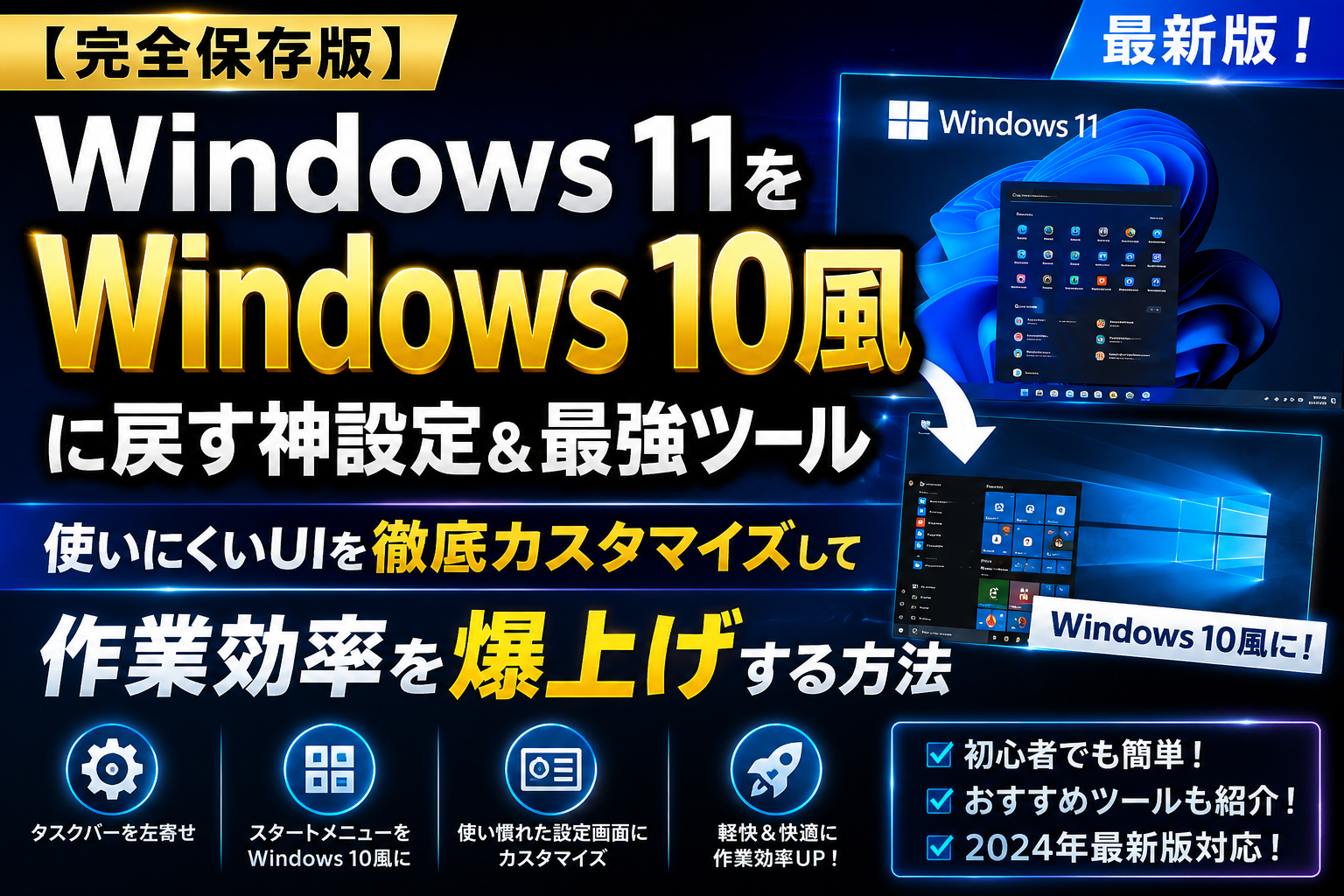
本書は、Windows 11の「使いにくい!」と不満が集中しているポイントを網羅し、Windows標準の設定機能だけで完結する初心者向けの対策から、レジストリを書き換える中級者向けの裏ワザ、さらにはシステムを根本から10仕様に偽装する最強のフリーソフトの導入手順まで、あらゆるカスタマイズ手法を詰め込んだ「完全保存版」のガイドブックです。
この記事を読みながら1つずつ設定を進めていけば、Windows 11という最新の土台の上に、驚くほど使い慣れた「Windows 10の快適な操作性」を完璧に再現することができます。ストレスフリーで爆速なPC環境を取り戻すために、さっそくカスタマイズの第一歩を踏み出しましょう!
- ■ 第1章:なぜWindows 11は使いにくいのか?10ユーザーが不満に感じる5つの原因
- ■ 第2章:【準備】カスタマイズ前に絶対にやるべき「復元ポイント」の作成方法
- ■ 第3章:【基本編】ソフト不要!Windows 11の標準機能だけで10風に近づける設定
- ■ 第4章:【レジストリ編】右クリックメニューを「一発で10仕様」に戻す裏ワザ
- ■ 第5章:【ツール編】一発で別人に!Windows 10のUIを再現する最強フリーソフト3選
- ■ 第6章:【エクスプローラー編】ファイルのフォルダ管理を10風にして作業効率化
- ■ 第7章:【応用編】合わせてやりたい!Windows 11の不要な機能をオフにして高速化
- ■ まとめ:10の操作性と11の安全性を両立させた快適な環境の完成
■ 第1章:なぜWindows 11は使いにくいのか?10ユーザーが不満に感じる5つの原因
カスタマイズの具体的な手順に入る前に、なぜこれほどまでにWindows 11のUIが「改悪」と評され、多くのユーザーを苛立たせているのか、その正体を明確にしておきましょう。敵を知ることで、自分がどこを重点的にカスタマイズすべきかが見えてきます。
不満の声が集中している理由は、主に以下の5つのポイントに集約されます。
1-1. タスクバーが中央寄せ&左側に置けない(画面下固定の縛り)
Windows 95の誕生以来、およそ30年にわたり「スタートボタンは画面の左下にあるもの」という常識が培われてきました。しかし、Windows 11ではこれが突如として画面の下部「中央」に配置されました。 Macのような洗練さを狙ったのかもしれませんが、アプリを開くたびにスタートボタンの位置が左右に微変動するため、視認性が最悪です。さらに、ワイドモニターや超大型ディスプレイを使用しているユーザーの中には、作業領域を縦に広げるために「タスクバーを画面の左側や上部に配置」していた人も多くいましたが、Windows 11では標準機能でタスクバーの移動が完全に不可能(画面下部固定)になってしまいました。
1-2. 右クリックメニュー(コンテキストメニュー)が2段階になり、クリック数が増えた
多くの10ユーザーを最も絶望させたのが、デスクトップやファイルを右クリックした際に表示される「コンテキストメニュー」の仕様変更です。 Windows 11ではメニューが簡略化され、主要な操作(コピー、貼り付け、切り取り、共有、名前の変更、削除)が「文字」ではなく「小さなアイコン」に置き換わりました。これにより直感的な判別が難しくなった上、サードパーティ製の圧縮解凍ソフト(Lhaplusや7-Zipなど)や画像編集ソフトのショートカットを呼び出すには、メニューの最下部にある「その他のオプションを表示」をクリックするか、Shift + F10 キーを押さなければなりません。日常的に何度も行う右クリック操作で「毎回1クリック増える」という仕様は、作業効率における最大のボトルネックとなっています。
1-3. スタートメニューの「ピン留め」と「おすすめ」の強制、タイル機能の廃止
Windows 10のスタートメニューは、よく使うアプリやフォルダを「ライブタイル」として自由にサイズ変更し、カテゴリごとに整理して配置できる非常に優れたランチャーでした。 しかし11では、このタイル機能が完全に廃止され、スマートフォンやタブレットのような無機質なアイコンの羅列に退化しました。さらに、スタートメニューの下半分を「おすすめ」という名の、直近で開いたファイルや新しくインストールしたアプリの履歴エリアが強制的に占領します。この「おすすめ」を非表示に設定することは可能ですが、非表示にしてもそのスペースが空白のまま残り、ピン留めアイコンの表示領域として再利用できないという、極めて融通の利かない設計になっています。
1-4. コントロールパネルが隠され、設定アプリへの統合が中途半端
マイクロソフトは古い「コントロールパネル」を廃止し、新しい「設定」アプリへの機能統合を進めています。しかし、その統合がいまだに中途半端です。 「設定」アプリの奥深くを進んでいくと、結局は昔ながらのコントロールパネルのウィンドウがポップアップするという場面が多々あります。それにもかかわらず、スタートメニューや検索からコントロールパネルを呼び出す手順が従来より煩雑になっており、システムの詳細な設定(ネットワークアダプターの変更やシステムのプロパティの確認など)を行いたい中級以上のユーザーにとって、迷路を歩かされているようなストレスを与えています。
1-5. タスクバーのアイコン結合が強制
Windows 10までは、同じアプリで複数のウィンドウ(例えば、Excelで複数のファイル)を開いている際、タスクバー上でそれぞれを「結合せず、ラベル(ファイル名)を表示して並べる」という設定が可能でした。これにより、タスクバーを見ただけで目当てのファイルが一発で切り替えられました。 Windows 11の初期バージョンでは、この機能が完全に削除され、同じアプリはすべて1つのアイコンに「強制結合」される仕様になりました。現在では度重なるアップデートにより、標準機能でもようやく「結合解除」が選べるようになりましたが、初期設定では相変わらず結合された状態であり、10の頃のようなスムーズなウィンドウ切り替えを行うには、自ら設定の奥深くへ潜ってスイッチを切り替える必要があります。
■ 第2章:【準備】カスタマイズ前に絶対にやるべき「復元ポイント」の作成方法
これから紹介するカスタマイズの中には、Windowsのシステムの中枢である「レジストリ」を書き換えたり、システムファイルを変更する外部のフリーソフトを導入したりする手順が含まれています。
これらは非常に強力で、劇的な効果をもたらす反面、万が一手順を間違えたり、Windows Updateのパッチと競合したりした場合に、システムの動作が不安定になったり、エクスプローラーが強制終了を繰り返したりするリスクがゼロではありません。
そのため、作業を開始する前に必ず現在の正常なシステム状態を保存する「復元ポイント」を作成しておきましょう。これを行っておけば、いつでもカスタマイズ前の状態にPCをタイムスリップさせることができます。
復元ポイントの作成ステップ
-
検索バーを開く:タスクバーの検索アイコン(または
Win + Sキー)を押し、検索窓に「復元ポイントの作成」と入力します。 -
システムプロパティを開く:検索結果に表示された「復元ポイントの作成(コントロールパネル)」をクリックします。これにより「システムのプロパティ」ウィンドウが開きます。
-
保護設定を確認する:ウィンドウ下部にある「保護設定」の一覧で、システムがインストールされているドライブ(通常は C: ドライブ)の保護が「有効」になっているか確認します。もし「無効」になっている場合は、そのドライブを選択して「構成」ボタンを押し、「システムの保護を有効にする」にチェックを入れて「OK」をクリックしてください。
-
作成を開始する:ウィンドウ右下にある「作成」ボタンをクリックします。
-
名前を付ける:復元ポイントの説明を入力する画面が出るので、分かりやすい名前を付けます(例:
20260520_11カスタマイズ前など)。日付を入れておくと後で迷いません。 -
実行:「作成」をクリックすると、数十秒から数分で「復元ポイントは正常に作成されました」というメッセージが表示されます。
これでセーフティネットの構築は完了です。もし作業中にPCの挙動がおかしくなった場合は、同じ画面から「システムの復元」を実行し、作成したポイントを選択すれば元の綺麗な状態に戻せます。安心して次の章へ進んでください。
■ 第3章:【基本編】ソフト不要!Windows 11の標準機能だけで10風に近づける設定
まずは、外部のツールを一切ダウンロードせず、Windows 11に最初から備わっている標準の設定アプリを変更するだけで、10の操作感に極限まで近づける「基本編」のカスタマイズを行います。これだけでも、日常のストレスの半分以上は解消されます。
3-1. タスクバーのアイコンを「中央」から「左寄せ」に変更する
最も視覚的な違和感が大きい中央寄せのタスクバーを、見慣れた左端スタートに変更します。
-
デスクトップの何もないところを右クリックし、「個人用設定」を選択します。
-
開いた画面を少し下にスクロールし、「タスクバー」をクリックします。
-
タスクバー設定の一番下にある「タスクバーの動作」をクリックしてメニューを展開します。
-
「タスクバーの配置」という項目のドロップダウンメニューが「中央揃え」になっているので、これを「左揃え」に変更します。
変更した瞬間に、スタートボタンとアプリアイコンが馴染み深い左下にスライドします。これでマウスカーソルを左下隅に思い切り叩きつけるだけでスタートメニューが開くようになります。
3-2. タスクバーの「ピン留めしない(結合しない)」を設定する
開いているウィンドウごとにタスクバーの面積を広げ、ファイル名(ラベル)を表示させることで、複数作業の切り替えを劇的にスムーズにします。
-
先ほどと同じ「個人用設定」>「タスクバー」>「タスクバーの動作」の画面を開きます。
-
「タスクバーのボタンをまとめ、ラベルを非表示にする」という項目を探します。
-
ここがデフォルトでは「常に」になっているため、ドロップダウンから「なし」(または「タスクバーがいっぱいの場合」)に変更します。
-
マルチモニター環境を使用している場合は、その下にある「他のタスクバーでもアプリボタンをまとめ、ラベルを非表示にする」も同様に「なし」に変更します。
これで、ブラウザやExcelを複数開いたときに、それぞれのタイトルがタスクバーに並んで表示され、1クリックで目的の画面へアクセスできるようになります。
3-3. 邪魔な「ウィジェット」「検索」「タスクビュー」アイコンを非表示にする
初期状態のタスクバーには、ニュースを表示するウィジェットや、大きな検索ボックスなど、誤クリックを誘発する不要な機能が並んでいます。これらをすべて消し去り、タスクバーのスペースを広く確保します。
-
「個人用設定」>「タスクバー」の画面上部にある「タスクバー項目」を確認します。
-
以下の項目のスイッチをすべて「オフ」にします。
-
検索:アイコンのみにするか、完全に「非表示」にする(検索は
Winキーを押して文字入力を始めればいつでも機能するため、アイコン自体は非表示でも困りません)。 -
タスクビュー:タイムライン機能の残骸。使わない場合はオフ。
-
ウィジェット:画面左端からニュースが飛び出してくる煩わしい機能。迷わずオフ。
-
チャット(Copilot):使用頻度が低い場合はオフにしてタスクバーをスッキリさせます。
-
3-4. スタートメニューの「おすすめ」エリアを最小化する
スタートメニューの半分を無駄に占有している「おすすめ(履歴)」を非表示にし、少しでもアプリのピン留め領域を広げます。
-
「個人用設定」から「スタート」をクリックします。
-
画面上部にあるレイアウトの選択で、デフォルトから「さらにピン留めを表示する」のパターン(一番左のアイコン)を選択します。
-
その下にある以下の3つのスイッチをすべて「オフ」にします。
-
「最近追加されたアプリを表示する」
-
「最もよく使うアプリを表示する」
-
「最近開いた項目をスタート、ジャンプリスト、エクスプローラーに表示する」
-
これでスタートメニュー内の履歴が完全に消え、ピン留めされたアプリの表示領域が最大化されます(※ただし、下部の空白スペースそのものを完全に消滅させることは標準機能ではできません。それは第5章のツール編で解決します)。
3-5. デスクトップに「PC(マイコンピュータ)」「コントロールパネル」のアイコンを出す
Windows 10でお馴染みだった、デスクトップ上の「PC」や「コントロールパネル」のアイコン。11では初期状態で非表示になっていますが、これらをデスクトップに復活させることで、各種ドライブや詳細設定へのアクセスが格段に早くなります。
-
「個人用設定」から「テーマ」をクリックします。
-
画面を少し下にスクロールし、関連設定にある「デスクトップ アイコンの設定」をクリックします。
-
小さなウィンドウが開くので、「コンピュータ」「コントロール パネル」「ユーザーのファイル」など、デスクトップに配置したい項目にチェックを入れます。
-
「適用」をクリックし、「OK」で閉じます。
これでデスクトップに見慣れたアイコンが並び、いつでもシステムエクスプローラーの核心部へダイレクトにアクセスできるようになります。
■ 第4章:【レジストリ編】右クリックメニューを「一発で10仕様」に戻す裏ワザ
標準設定を済ませたら、次はいよいよWindows 11最大のストレス要因である「右クリックメニュー(2段階コンテキストメニュー)」を、昔ながらの「1段階で全ての項目が表示される10仕様」へ完全に巻き戻すカスタマイズを行います。
この作業には「レジストリエディター」を使用する方法と、より簡単で安全な「コマンドプロンプト」を使用する方法の2通りがあります。ここでは、初心者でも1分でミスなく実行できるコマンドプロンプト(ターミナル)を使用した最速の手順を解説します。
4-1. コマンド一発で右クリックメニューを10化する手順
-
ターミナルを管理者として実行:スタートボタン(または左寄せにしたWindowsアイコン)を右クリックし、メニューから「ターミナル(管理者)」または「コマンドプロンプト(管理者)」を選択します。
-
ユーザーアカウント制御の警告が出たら「はい」をクリックしてください。
-
-
コマンドをコピーする:以下の枠内にある長いコマンドを、一言一句違わずに正確にコピーします。
DOS
reg add "HKCU\Software\Classes\CLSID\{86ca1aa0-34aa-4e8b-a509-50c905bae2a2}\InprocServer32" /f /ve
-
コマンドを貼り付けて実行:開いた黒い画面(または青い画面)に、コピーしたコマンドを貼り付け(右クリックまたは
Ctrl + V)、Enterキーを押します。 -
成功の確認:画面に「この操作を正しく完了しました。」と表示されれば、レジストリの書き換えは成功です。
4-2. 設定をシステムに反映させる(エクスプローラーの再起動)
レジストリを書き換えただけでは、まだ右クリックメニューは変わりません。システムを再起動するか、以下の手順で「エクスプローラー」を再起動することで、即座に効果が反映されます。
-
Ctrl + Shift + Escキーを同時に押して「タスク マネージャー」を起動します。 -
プロセスの一覧から「エクスプローラー(Windows Explorer)」を探します(見つからない場合は、適当なフォルダを一つ開いておくと見つけやすくなります)。
-
「エクスプローラー」を右クリックし、「再起動」を選択します。
-
一瞬画面が暗転し、タスクバーが消えて再表示されます。
タスクバーが復活したら、デスクトップや適当なファイルを右クリックしてみてください。あの忌々しい「その他のオプションを表示」が消え去り、最初からすべてのメニューやサードパーティ製アプリの項目がズラリと並ぶ、快適極まりないWindows 10そのものの右クリックメニューが復活しているはずです。
4-3. 元(Windows 11デフォルト)に戻したくなった時の復元コマンド
もし将来的にWindows 11の標準UIに体を慣らしたくなったり、動作に不具合が生じたりして元の仕様に戻したくなった場合は、同様に「ターミナル(管理者)」を開き、以下の復元用コマンドを実行してください。
DOS
reg delete "HKCU\Software\Classes\CLSID\{86ca1aa0-34aa-4e8b-a509-50c905bae2a2}" /f
実行後、再びタスクマネージャーからエクスプローラーを再起動すれば、Windows 11標準の2段階メニューに戻ります。このように、いつでも安全に行き来できるカスタマイズですので、安心して常用してください。
■ 第5章:【ツール編】一発で別人に!Windows 10のUIを再現する最強フリーソフト3選
標準機能とレジストリ変更だけでも操作性は大きく改善しますが、「タスクバーを画面の上や左右に配置したい」「スタートメニューのデザインそのものを、あの四角いタイルが並ぶ完全な10仕様にしたい」という強烈なこだわりを持つ方には、外部のフリーソフト(カスタマイズツール)の導入をおすすめします。
ここでは、世界中のガジェットオタクやビジネスパーソンから絶大な支持を得ている、信頼性の高い3つの神ツールを厳選してご紹介します。
5-1. ExplorerPatcher:タスクバーを完全に10化する定番・最強ソフト
Windows 11内部に眠っているWindows 10のエクスプローラーコードを呼び出し、タスクバーやシステムトレイの挙動を根底から10仕様にすり替える、現在最も完成度が高いとされる無料のオープンソースソフトです。
-
入手方法:GitHubの公式ページ(
Valinet/ExplorerPatcher)の「Releases」から、最新のep_setup.exeをダウンロードして実行します。 -
導入後の変化:インストールした瞬間、タスクバーのデザインが完全にWindows 10のものへと変化します。
-
主な設定方法とできること:
-
タスクバーを右クリックし、「プロパティ」を選択すると、ExplorerPatcherの詳細設定画面(英語、または一部日本語化された画面)が開きます。
-
「Taskbar」項目:Taskbar styleを「Windows 10」に設定可能。これにより、Windows 11では絶対に不可能な「タスクバーを画面上部(レフト・ライト)へ移動する」ことが可能になります。画面上の位置(Primary taskbar location on screen)を「Top」にすれば、上部タスクバー派の悩みは一発で解決します。
-
「File Explorer」項目:Windows 11特有の「リボンUIの廃止」を元に戻し、10でお馴染みだった多機能なリボンメニューをエクスプローラー上部に復活させることができます。
-
右クリックメニューの10化も、このソフト内の「Context menus」にチェックを入れるだけでトグル管理できます。
-
5-2. Start11(有料・高機能)または Open-Shell(無料・往年の名作)
スタートメニューの見た目と機能性を、徹底的に旧OS仕様へと作り変えるランチャーカスタマイズツールです。
-
Open-Shell(無料): 元々は「Classic Shell」として有名だったソフトのオープンソース後継版です。Windows 7風、あるいはWindows 10風の、シンプルで無駄のないプログラムツリー形式のスタートメニューを完全再現します。動作が極めて軽量で、インストールするだけでスタートボタンのアイコン自体を好みの画像(昔のWindowsロゴなど)に変更することも可能です。
-
Start11(有料・Stardock社製): 数ドルの有料ソフトですが、デザインの美しさと安定性は抜群です。Windows 10の最大の特徴であった「ライブタイル風のグループ分け配置」を、Windows 11上で最も美しく再現することができます。バグが非常に少なく、Windows UpdateによるOSの仕様変更にも迅速にアップデートで対応してくれるため、仕事用PCで安心して使いたい人におすすめです。
5-3. Winaero Tweaker:Windowsの隠れた設定を安全に一括変更できる万能ツール
レジストリの手動変更が必要な何百もの複雑なカスタマイズを、チェックボックスのON/OFFだけで安全に行うことができる、海外製の超老舗トリーキング(最適化)ツールです。
-
できることの例:
-
Windows 11のシステムフォント(Yu Gothic UIなど)を、自分が好きなフォント(Meiryoや、Mac風のフォントなど)にシステム一括で変更する。
-
ウィンドウを開閉する際のアニメーション速度を高速化、または完全に無効化してPCの体感速度を上げる。
-
OSの自動更新(Windows Update)を一時的に一時停止するボタンを分かりやすい場所に配置する。
-
ショートカットアイコンの左下に表示される「矢印マーク(ショートカット矢印)」を消去し、デスクトップを美しく保つ。
-
⚠️ 外部ツールを使う際の重要なリスク管理
これら第5章で紹介した外部ツールは非常に強力ですが、1点だけ覚えておくべき注意点があります。それは、「将来的なWindows Updateによって、一時的に画面が真っ暗になったり、エクスプローラーが強制終了(ループ)したりする可能性がある」というリスクです。
マイクロソフトは定期的に大規模なアップデートを配信し、OSの内部コードを書き換えます。その際、ExplorerPatcherなどの「システムを騙すツール」が古いコードを呼び出そうとすると、矛盾が生じて競合が発生することがあります。
-
対策:Windowsの大規模アップデートの通知が来たら、先にこれらのカスタマイズソフトを最新版にアップデートしておくか、一度アンインストールしてからOSをアップデートするのが鉄則です。もし画面がクラッシュした場合は、PCをセーフモードで起動し、ツールのアンインストールを実行するか、第2章で作った「復元ポイント」を利用してシステムを復元してください。このリスク管理さえ徹底できれば、外部ツールはあなたのPCライフを最高に快適にする最大の武器になります。
■ 第6章:【エクスプローラー編】ファイルのフォルダ管理を10風にして作業効率化
毎日何度も開く「エクスプローラー(ファイル管理ウィンドウ)」。Windows 11のエクスプローラーは、デザインが丸みを帯び、タッチパネルでの操作を意識してか、ファイルとファイルの間隔(行間)が広く取られています。
しかし、マウスとキーボードで大量のファイルを高速処理するオフィスワークにおいて、この「広い行間」はスクロール量が増えるだけで効率低下を招きます。また、メニューバーが簡略化されすぎて、必要な機能がどこにあるか直感的に分かりづらくなっています。これらを一挙に10仕様の「高密度・高視認性」仕様に変更しましょう。
6-1. ファイルの間隔を狭くして一覧性を高める(コンパクトモード)
フォルダ内のファイル一覧の間隔を、Windows 10と同じ狭さに戻し、一画面に表示できる情報量を増やします。
-
適当なフォルダ(エクスプローラー)を開きます。
-
上部メニューバーにある「表示」をクリックします。
-
表示されたメニューの最下部にある「コンパクト モード」をクリックしてチェックを入れます。
これだけで、スカスカだったファイルの間隔がキュッと詰まり、Windows 10と全く同じ密度でファイルが並ぶようになります。ノートパソコンなどの限られた画面解像度では、この設定の有無で作業効率が天と地ほど変わります。
6-2. フォルダオプションを徹底チューニングする
隠された拡張子やシステムファイルを常時表示させ、10の頃の「すべてが見通せるエクスプローラー」を作ります。
-
エクスプローラー上部の右側にある「・・・(もっと見る)」アイコンをクリックし、「オプション」を選択します(これで往年の「フォルダ オプション」ウィンドウが開きます)。
-
「一般」タブの設定:
-
「エクスプローラーで開く」の項目を「ホーム」から「PC」に変更します。これにより、エクスプローラーを開いた際、わけのわからない最近使ったファイル一覧ではなく、CドライブやDドライブの一覧が最初に表示される10お馴染みの挙動になります。
-
プライバシー欄にある「最近使用したファイルを表示する」「頻繁に使用されるフォルダーを表示する」のチェックを外すと、動作の軽量化とプライバシー保護に繋がります。
-
-
「表示」タブの設定(詳細設定の一覧から以下を調整):
-
「タイトル バーに完全なパスを表示する」にチェック:今開いているフォルダの正確なアドレス(例:
C:\Users\Username\Documents...)がウィンドウの最上部に常時表示されるようになり、パスのコピーなどが容易になります。 -
「登録されている拡張子は表示しない」のチェックを外す:
.txtや.exeなどの拡張子が常時表示され、同名のファイルの見分けがつくようになります(セキュリティ対策としても必須です)。 -
「隠しファイル、隠しフォルダー、および隠しドライブを表示する」にチェックを入れる。
-
設定が終わったら「適用」>「OK」をクリックします。これで、エクスプローラーの主導権を完全に自分の手に取り戻すことができます。
■ 第7章:【応用編】合わせてやりたい!Windows 11の不要な機能をオフにして高速化
せっかくUIをWindows 10風に使いやすくカスタマイズしたのですから、仕上げとして、Windows 11がバックグラウンドでコッソリ動かしている「無駄な機能」や「お節介な機能」を停止させましょう。これにより、操作性が良くなるだけでなく、PCの処理速度向上(軽量化・高速化)という大きな副産物が得られます。
7-1. スタートメニューや設定画面の「広告(おすすめアプリ)」を完全に排除する
Windows 11では、スタートメニューや設定アプリの各所に、マイクロソフトがお勧めするアプリやサービスの広告、ヒントが表示されるようになっています。これらは視覚的なノイズであり、メモリも消費するため、すべてオフにします。
-
設定アプリを開き、「個人用設定」>「スタート」へ進みます。
-
「ヒント、ショートカット、新しいアプリなどのおすすめを表示する」といった項目のスイッチをすべて「オフ」にします。
-
次に、設定の「プライバシーとセキュリティ」>「全般」へ進みます。
-
以下をすべて「オフ」にします。
-
「アプリに広告識別子を使用して、ユーザーの生活に合わせた広告を表示させる」
-
「Webサイトが地域に合わせたコンテンツを表示できるように、言語リストにアクセスできるようにする」
-
「Windowsにアプリの起動を追跡させ、スタート画面と検索結果の質を向上させる」
-
「設定アプリにおすすめのコンテンツを表示する」
-
7-2. プライバシー設定(診断データ)の間引き
PCがどのようなエラーを起こしたかなどの膨大なログデータを、マイクロソフトのサーバーに自動送信する機能が常時裏で動いています。これを制限して通信量とCPU負荷を減らします。
-
「プライバシーとセキュリティ」>「「診断とフィードバック」を開きます。
-
「オプションの診断データを送信する」を「オフ」にします(※環境によっては強制的にオンになっている場合もありますが、オフにできる場合はオフを推奨)。
-
「手書き入力と入力のパーソナル設定」および「パーソナライズされた体験」を「オフ」にします。
7-3. 視覚効果(透明効果)を切って動作をサクサクにする
Windows 11のウィンドウの背景が半透明に透けたり、アニメーションが滑らかに動いたりする演出は、グラフィックボードやCPUに一定の負荷をかけ続けています。これらをカットすることで、特にスペックが控えめなPCやノートパソコンにおいて、10の頃のようなキビキビとしたレスポンスが手に入ります。
-
設定アプリの「アクセシビリティ」>「視覚効果」をクリックします。
-
「アニメーション効果」と「透明効果」の2つのスイッチを「オフ」にします。
画面の切り替わりが「フワッ」とする演出から、一瞬で「パッ」と切り替わる実用本位の挙動に変わり、PCの処理能力がダイレクトに作業へと回されるようになります。
■ まとめ:10の操作性と11の安全性を両立させた快適な環境の完成
長大なロードマップをここまでお疲れ様でした!
すべてのカスタマイズを終えたあなたのパソコンは、今や見た目も操作感も、慣れ親しんだ「あの頃のWindows 10」の快適さを取り戻しているはずです。左下に固定されたスタートボタン、1クリックで開く右クリックメニュー、目の詰まった見やすいエクスプローラー、そして不要なバックグラウンド処理が削ぎ落とされたサクサクの動作環境――。
それでいて、中身は最新のWindows 11ですから、最新のセキュリティ機能(TPM 2.0やセキュアブートによる強固な防御)や、新しいハードウェア(最新のCPUやグラフィックボード、ローカルAI処理を加速させるNPUなど)の恩恵は100%受け続けることができます。
つまり、あなたは「Windows 10の最高の操作性」と「Windows 11の最新の安全性・将来性」を同時に手に入れた、最強のハイブリッドOS環境を構築したのです。
マイクロソフトが設計した「デフォルトの仕様」が、必ずしもすべてのユーザーにとって最適解であるとは限りません。OSはあくまで、あなたの仕事や創作活動を支えるための「道具」です。道具である以上、使う人間が最もストレスなく、最大のパフォーマンスを発揮できるよう自分色に染め上げるのは当然の権利と言えます。
今後、Windows Updateによって一時的に設定が戻ってしまったり、外部ツールの更新が必要になったりすることもあるでしょう。その際は、ぜひこの記事のレジストリコマンドや各章のステップを見返し、いつでも自分のホームグラウンド(使い慣れた環境)を再構築できるように、この記事をブラウザのブックマークやクリップに保存して役立ててください。
新しくなったけれど使い慣れた相棒と共に、今日からのPCライフや日々の作業が劇的に効率化することを心より応援しております!