- 【第1部】敵を知る:タスクマネージャーの正しい開き方と見方
- 【第2部】CPU使用率を100%に張り付かせる「5大原因プロセス」とその対処法
- 【第3部】ネットのデマに騙されないで!やってはいけない「間違った解消法」
- 【第4部】根本からPCを若返らせる「システム最適化」手順
- 【第5部】「マルウェア・ウイルス」と「物理的な熱」の壁
- 【終章】快適なPC環境を維持するための「予防習慣」
- まとめ:PCの悲鳴に耳を傾けよう
【第1部】敵を知る:タスクマネージャーの正しい開き方と見方
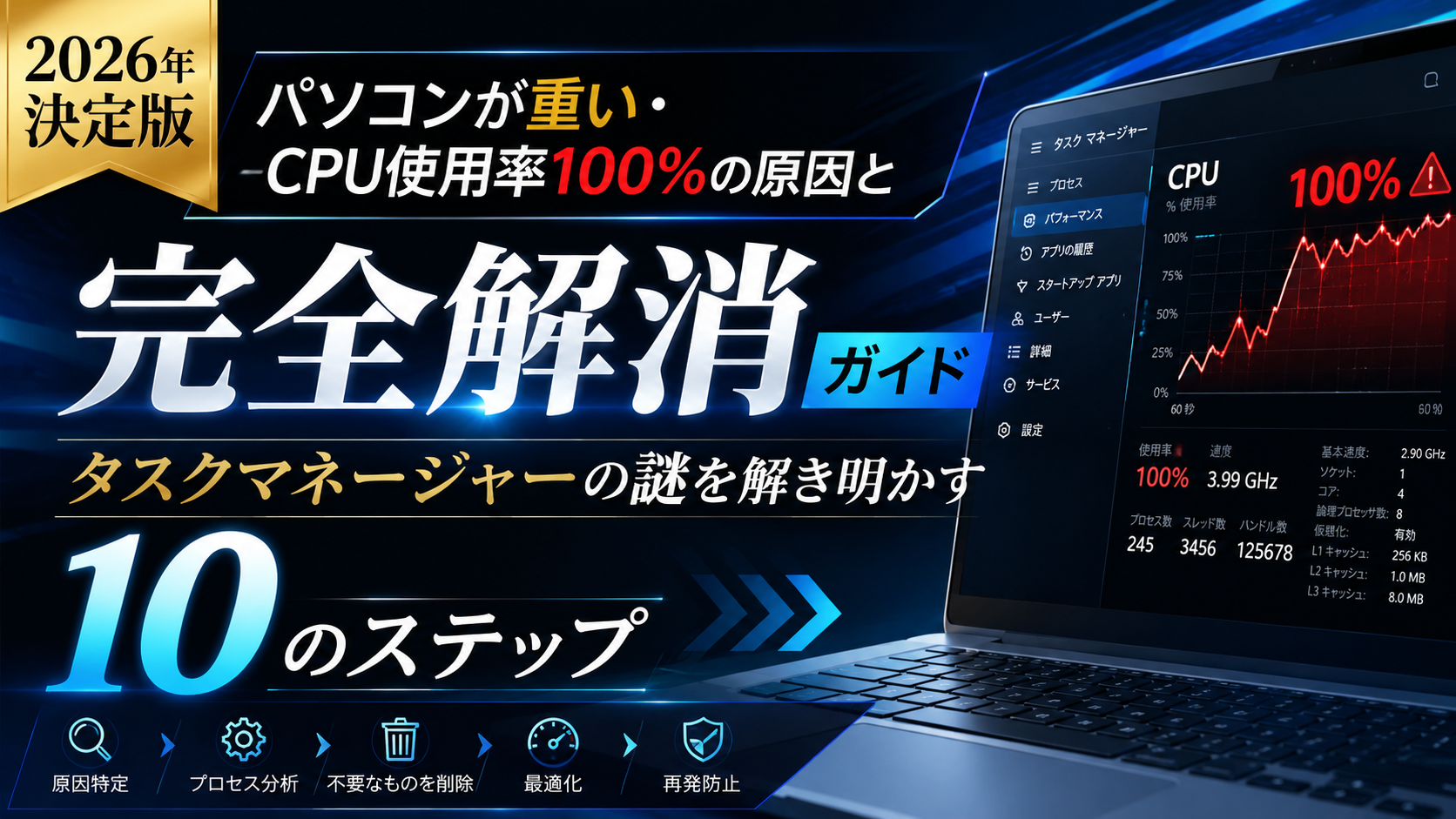
原因を特定するための最大の武器が、Windowsに標準搭載されている「タスクマネージャー」です。ここには、今パソコンの中でどのアプリがどれくらい頑張って(あるいは暴走して)いるのかがすべて記録されています。
第1章:タスクマネージャーはPCの「診断書」
パソコンが重く、マウスを動かすことすらままならない時こそ、マウス操作を諦めてキーボードの以下のショートカットを押してください。
Ctrl+Shift+Esc(同時に押す)
これで、重いシステムをすり抜けてタスクマネージャーが最前面に一発で起動します。
■ 簡易表示から「詳細表示」への切り替え
もし、起動した画面に小さなウィンドウでアプリの名前が数個しか表示されていない場合は、画面下部にある「詳細」をクリックして、フル表示の画面に切り替えてください。左側に「プロセス」「パフォーマンス」などのアイコンが並ぶ現代的な画面が表示されます。
■ 「CPU」列をクリックして犯人を炙り出す
「プロセス」タブを開くと、上部に「名前」「CPU」「メモリ」「ディスク」といった項目が並んでいます。ここで「CPU」という文字の部分をクリックしてください。
項目の横に小さな「下向きの矢印」が表示されれば成功です。これにより、今この瞬間に最もCPUを消費している(暴走している)アプリやプロセスが、上から順番に自動的に並び替わります。 100%の原因となっている「犯人」が、最上部に一瞬で浮き彫りになります。
【2026年最新コラム】実は表示バグ?Windows 11における重要な仕様変更
かつてのWindows(特にWindows 10やWindows 11の初期バージョン)では、タスクマネージャーの計算方式の特殊性により、「実際にはシステム全体で余裕があるのに、特定の1コアだけがフル稼働しただけで全体が100%と誤表示される」という表示上のクォーク(不具合)が存在していました。
しかし、Microsoftはアップデート(Build 26120.3360以降)にて、CPU使用率の計算方式を「全CPUコア数で均等に割る業界標準のスタイル」へと統一しました。そのため、2026年現在の最新Windows 11環境で「100%」と表示されている場合、それは誤表示ではなく、本当に何かがシステム全体を圧迫している致命的な暴走である確率が極めて高くなっています。
第2章:見落としがちな「隠れた罠」:コア数が半減しているバグ
タスクマネージャーの「パフォーマンス」タブを開き、「CPU」を選択した際、本来所有しているはずのCPUのパワーが半分以下しか認識されていないという、恐ろしい「隠れた罠」が存在します。
これは、過去にネット上の「PC高速化の裏技」などのまとめサイトを鵜呑みにして、システム設定をいじってしまった人に多く見られる盲点です。
■ 症状:ハイスペックCPUなのに、なぜかすぐ100%になる
本来なら6コアや8コア、あるいはそれ以上の高性能なCPUを搭載しているにもかかわらず、Windows側が「このPCには2コアしかありません」と思い込んでしまうバグ(設定ミス)です。これにより、少しブラウザを開いただけで、制限された上限に達してしまいCPU使用率が100%になります。
■ 解消手順:OSの自動追従に差し戻す
-
キーボードの
Windowsキー+Rを同時に押します。 -
出てきた小さな入力欄に
msconfigと半角で入力し、Enterキーを押します(「システム構成」というウィンドウが開きます)。 -
上部の 「ブート」 タブをクリックします。
-
画面中央右寄りにある 「詳細オプション」 ボタンをクリックします。
-
開いた画面の一番左上にある 「プロセッサの数」のチェックボックス を確認してください。ここにもしチェックが入っていたら、チェックを外して空欄にしてください。
-
「OK」をクリックし、元の画面でも「適用」→「OK」の順にクリックします。
-
パソコンの再起動を求められるので、再起動します。
※この「プロセッサの数」は、数を最大にすれば速くなるというものではなく、「チェックを外してOSに完全に自動管理させる」のが唯一の正解です。チェックを外すことで、CPU本来の全コア・全スレッドが解放され、100%への張り付きが劇的に解消されるケースが多々あります。
【第2部】CPU使用率を100%に張り付かせる「5大原因プロセス」とその対処法
タスクマネージャーの上位に居座り、CPUを異常に食いつぶす「常習犯」たち。それぞれのプロセスの正体と、安全にその暴走を止める具体的な手順を解説します。
第3章:Windows Update(裏での暴走)
-
タスクマネージャーでの表示名:
Modern Setup Host,Windows Update,TiWorker.exe,TrustedInstaller.exe
■ 原因:終わらないインストールと破損の無限ループ
Windows Updateは通常、ユーザーがパソコンを使っていない時間帯などに裏でひっそりと処理を行うように設計されています。しかし、アップデートファイルのダウンロードが途中でインターネットの瞬断などにより破損したり、過去の更新プログラムが何らかの理由でシステム内で「スタック(足止め)」されると、Windowsは「何度も何度も、裏で同じ壊れたファイルのインストールを試みる」という無限リトライのループに陥ります。これがCPUを猛烈に消費する原因です。
■ 対処法:手動で引導を渡し、キャッシュをクリアする
-
手動アップデートの完結:
「スタートボタン(Windowsマーク)」→「設定(歯車またはネジのアイコン)」→「Windows Update」を開きます。画面右上にある「更新プログラムのチェック」を手動でクリックし、保留されている更新をすべてインストールしきって、指示通りに再起動を行ってください。
-
トラブルシューティングツールの実行:
もし手動でのアップデートすら途中で進まない場合は、Windowsに内蔵されている自動修復機能を使います。
-
「設定」→「システム」→「トラブルシューティング」→「その他のトラブルシューティングツール」の順にクリックします。
-
リストの中にある「Windows Update」の横にある「実行」ボタンをクリックします。これにより、スタックの原因となっている破損した一時キャッシュファイルがシステムによって自動的に削除・再構築されます。
-
第4章:explorer.exe(エクスプローラー)のゾンビ化
-
タスクマネージャーでの表示名:
エクスプローラーまたはexplorer.exe
■ 原因:サムネイル生成のスタックとシェル拡張のクラッシュ
エクスプローラーは、デスクトップのアイコンやフォルダ、タスクバーなどを表示するためのWindowsの根幹システムです。
これがCPUを20%〜50%以上消費し続けている場合、動画ファイルや画像が大量に格納されたフォルダを開いた際に、その「サムネイル(縮小画像)」を生成する処理が内部でフリーズしている、あるいはファイルを右クリックしたときに出るメニューを拡張するサードパーティ製アプリ(シェル拡張)が裏でクラッシュしているケースがほとんどです。フォルダを閉じた後も、システムが裏で「画像の解析」を必死に続けようとしてゾンビ化してしまいます。
■ 対処法:エクスプローラーの「再起動」とキャッシュ削除
-
プロセスの再起動(最も簡単で効果的):
タスクマネージャーの「プロセス」タブで、リストの下方にある「Windows プロセス」のセクションまでスクロールし、「エクスプローラー」(または
explorer.exe)を探します。見つけたらそれを右クリックし、メニューから「再起動」を選択します。
※クリックした瞬間、画面が一瞬暗くなり、デスクトップのアイコンや下のタスクバーが消えますが、数秒で自動的に再表示されますので安心してください。これで溜まっていた不正な処理ループが完全にリセットされます。
-
フォルダ履歴の消去:
再起動してもすぐにまた重くなる場合は、過去の壊れた履歴キャッシュを削除します。
-
キーボードの
Windowsキー+Sを押し、「コントロールパネル」と入力して開きます。 -
右上の表示方法を「小さなアイコン」に変え、「エクスプローラーのオプション」を開きます。
-
「全般」タブの一番下にある「プライバシー」セクションの、「消去」ボタンをクリックします。これにより、エクスプローラーが保持していた不要なアクセス履歴がクリアされ、動作が軽快になります。
-
第5章:SysMain(旧SuperFetch)の過剰な先読み
-
タスクマネージャーでの表示名:
Service Host: SysMainまたはSysMain
■ 原因:SSD時代には不要となった「ありがた迷惑」な親切心
SysMain(旧名:SuperFetch)は、ユーザーがよく使うアプリをWindowsが学習し、あらかじめメモリにそのデータを先読み(ロード)しておくことで、アプリの起動を高速化するための機能です。
ハードディスク(HDD)が主流だった時代には非常に有効な機能でしたが、読み込み速度が圧倒的に速いSSDが標準となった現代のPC環境においては、この先読み処理そのものがCPUやストレージに無駄な負荷をかける「ありがた迷惑」な存在になりがちです。特に起動直後や、重い作業を始めた瞬間にこの機能が暴走することがあります。
■ 対処法:サービス管理画面から安全に停止・無効化する
SysMainは、Windowsの動作に必須のシステムではないため、以下の手順で安全に停止させることができます。
-
キーボードの
Windowsキー+Rを押し、services.mscと入力してEnterキーを押します(「サービス」というWindowsの機能管理画面が開きます)。 -
アルファベット順に並んでいるリストから 「SysMain」 を探します。
-
「SysMain」を見つけたら右クリックし、「プロパティ」を開きます。
-
画面中央にある「スタートアップの種類」のプルダウンメニューをクリックし、「無効」に変更します。
-
そのすぐ下にある「サービスの状態」が実行中になっている場合は、「停止」ボタンをクリックします。
-
「適用」→「OK」の順にクリックし、パソコンを再起動します。
※SSD搭載PCであれば、これを無効化してもアプリの起動速度低下を体感することはほぼありません。むしろ、無駄なバックグラウンド処理が消え、CPUの平穏を取り戻すことができます。
第6章:セキュリティソフト(重複と競合)
-
タスクマネージャーでの表示名:
Antimalware Service ExecutableまたはMsMpEng.exe
■ 原因:2つの正義がぶつかり合う「監視のデッドロック」
Antimalware Service Executable は、Windows標準のセキュリティ機能である「Microsoft Defender(Windows セキュリティ)」の実体です。
これ単体が定期的なスキャンを行っているだけであれば問題ありませんが、市販のセキュリティソフト(マカフィー、ノートン、ウイルスバスターなど)を別途インストールしている環境で問題が発生することがあります。
通常は他社製ソフトが入るとDefenderは自動で休止しますが、何らかのシステムエラーで両方が同時にリアルタイムスキャンを行ってしまうと、「Aのセキュリティソフトがスキャンしたファイルを、Bのセキュリティソフトが監視し、その動きをさらにAがスキャンする」という、最悪の無限ループ(デッドロック)に陥ります。
■ 对処法:常駐ソフトの整理と「例外(除外)設定」の活用
-
セキュリティソフトの一本化:
パソコンに複数のセキュリティソフトがインストールされていないか確認してください(体験版の期限切れソフトなどが残っている場合は速やかにアンインストールしてください)。正しく1つのソフトだけが機能していれば、CPUの過剰な奪い合いは発生しません。
-
スキャン対象からの「除外設定」:
もしWindows Defenderをメインで使用していて、特定の重い作業(動画編集やSteamなどの大型ゲームの起動)の際にCPUが100%になる場合は、その作業フォルダーを監視対象から外すことで劇的に軽くなります。
-
「設定」→「プライバシーとセキュリティ」→「Windows セキュリティ」→「ウイルスと脅威の防止」を開きます。
-
「ウイルスと脅威の防止の設定」の下にある「設定の管理」をクリックします。
-
一番下までスクロールし、「除外」セクションの「除外の追加または削除」をクリックします。
-
「除外の追加」から、よく使うゲームのインストールフォルダー(例:
SteamAppsなど)や、動画素材を置いているフォルダーを指定します。これにより、安全が分かっている場所への過剰なリアルタイムスキャンがスキップされ、CPU負荷が大幅に軽減されます。
-
第7章:ブラウザ(Chrome / Edge)のタブ肥大化と拡張機能
-
タスクマネージャーでの表示名:
Google Chrome,Microsoft Edgeなどのブラウザ名
■ 原因:裏で動くJavaScriptと悪質な広告スクリプト
ブラウザを開いた瞬間、または複数のタブを開きっぱなしにしているだけでCPUが100%に跳ね上がるケースです。
現代のウェブサイトは非常に複雑なプログラム(JavaScriptなど)で動いており、見出しや記事を読んでいる裏で、動画広告が回り続けたり、最悪の場合は悪質なサイトによって「閲覧者のCPUを勝手に使って仮想通貨をマイニング(計算)させるスクリプト」が仕込まれていることがあります。また、便利だからと大量に入れた「拡張機能(プラグイン)」同士が裏で喧嘩をして暴走していることも多々あります。
■ 対処法:ブラウザ内タスクマネージャーでの特定と「タブのスリープ」
Windowsのタスクマネージャーでは「Chromeが重い」ということしか分かりませんが、ブラウザ自体に搭載されている専用のタスクマネージャーを使えば、どのページが悪さをしているかが一発で分かります。
-
ブラウザ独自のタスクマネージャーを起動:
Google ChromeまたはMicrosoft Edgeを開いた状態で、キーボードの
Shift+Escを同時に押します。すると、ブラウザ専用のタスクマネージャーが立ち上がり、「どのタブ」「どの拡張機能」がCPUを消費しているかが詳細に表示されます。異常な数値を叩き出しているタブや拡張機能を見つけたら、それを選択して右下の「プロセスを終了」をクリックしてください。
-
「メモリセーバー / タブのスリープ」の有効化:
ブラウザの設定(右上の「…」メニューから「設定」→「パフォーマンス」など)を開き、「メモリセーバー」や「タブのスリープ」機能をオンにします。これにより、数分間開いていないバックグラウンドのタブの動作が自動的に一時停止(ホールド)され、無駄なCPU消費が完全にシャットアウトされます。
【第3部】ネットのデマに騙されないで!やってはいけない「間違った解消法」
インターネットで「パソコン 重い 解消」と検索すると、昔の古い情報や、かえってシステムを致命的に破壊してしまう危険なテクニックが上位にヒットすることがあります。2026年現在のモダンなOS環境において、「絶対にやってはいけないNG行動」をここで釘を刺しておきます。
第8章:メモリ解放ソフトの乱用は逆効果
■ 理由:CPUに「データの往復ビンタ」を強いる本末転倒
「ボタン一つでメモリをクリーンアップ!」と謳う無料ソフトが昔から人気ですが、これは現代のPCにおいては逆にCPU使用率を100%に張り付かせる最大の原因になり得ます。
これらのソフトの仕組みは、メモリ内のデータを「強制的にストレージ(SSDやHDDの仮想メモリ空間)へ力任せに書き出す」ことで、見かけ上の空きメモリの数値を増やしているだけです。
しかし、あなたがアプリの操作を再開した瞬間、システムは「さっき強制退避させられたデータを、遅いストレージからもう一度メモリに読み直す」という、膨大な無駄処理(ページスワップ)を強いられます。結果として、メモリの空き表示は増えたのに、CPUがそのデータの引っ越し作業で手一杯になり、PCがフリーズするという本末転倒な事態を引き起こします。現代のWindowsはメモリ管理が極めて優秀なため、外部ソフトに頼る必要は一切ありません。
第9章:レジストリの闇雲な変更・削除
■ 理由:OSが二度と起動しなくなる「片道切符」
「レジストリを書き換えてCPUの割り当てを最適化する」「不要なレジストリを削除して爆速化」といった文句で、怪しい書き換えコードを掲載しているブログや、自動削除ツールが存在します。
レジストリは、Windowsのすべてのシステムやアプリの設定が詰まった「巨大なデータベース」です。ここを素人がいじったところで、体感できるほどの速度向上はまず得られません。それどころか、一箇所でも必要な値を間違えて書き換えたり削除したりすると、次回起動時に「ブルースクリーン(BSoD)」が発生し、Windowsが二度と立ち上がらなくなるという致命的なリスクを伴います。リスクに対してリターンがあまりにも小さすぎます。
第10章:svchost.exeなどのシステムプロセスを強制終了する危険性
■ 理由:器ごと破壊してシステムを即死させる行為
タスクマネージャーで svchost.exe(または「Service Host: 〜」)というプロセスが複数並んでCPUを食っているのを見て、「怪しいアプリに違いない」と右クリックから「タスクの終了」を強制的に実行してしまう人がいます。
svchost.exe は、Windowsが動作するために必要な様々な細かいサービスを、まとめて動かすための「共有の器(プロセス)」です。これを強制終了することは、動いている電車の車両を走行中に切り離すようなものです。音が出なくなったり、ネットワークが突然切断されたり、最悪の場合は「問題が発生したため、Windowsを1分後に自動的に再起動します」という強制終了のループに突入します。プロセスそのものを力任せに消すのではなく、その中身(どのサービスが原因か)を特定して対処するのが鉄則です。
【第4部】根本からPCを若返らせる「システム最適化」手順
ここからは、一時しのぎの対処療法ではなく、パソコン自体の「基本体力」を回復させ、CPUへの無駄な上乗せ負荷を根本から削ぎ落とすための確実なステップを紹介します。
第11章:スタートアップアプリの断捨離
「パソコンを起動した直後から、しばらくの間ずっと重くて何も操作できない」という場合は、Windowsの起動と同時に、あなたの知らないところで大量のアプリが勝手に目を覚ましているのが原因です。
■ 手順:毎日使わないアプリは「お留守番」に設定する
-
タスクマネージャーを開き、左側のメニュー(または上部のタブ)から 「スタートアップ アプリ」(スピードメーターのようなアイコン)をクリックします。
-
起動するアプリの一覧が表示されます。ここで「スタートアップへの影響」という列に注目し、「高」になっているものを確認してください。
-
例えば、
Discord、Spotify、Steam、各種周辺機器のイルミネーション設定ソフトなど、「パソコンを起動してすぐに、毎日必ず使うわけではないアプリ」を探します。 -
対象のアプリを右クリックし、メニューから 「無効化」 を選択します。
※ここで「無効化」にしても、そのアプリが壊れるわけではありません。次回から「使いたい時に、デスクトップのアイコンを自分でダブルクリックした時だけ起動する」という、当たり前でスマートな動作に変わるだけです。これだけで、起動時のCPUへの一斉負荷が消え去ります。
第12章:システムファイルの破損を修復する(コマンドプロンプト)
Windowsのシステムファイル自体が、過去の強制終了やアップデートの失敗などによって内部で「虫食い」のように破損していると、OSは正常な処理を行えず、CPUが空回り(無限リトライ)を始めて使用率が跳ね上がります。これをWindows標準の「お医者さんコマンド」で自動修復します。
■ 手順:管理者権限でシステムをスキャンする
-
画面下のタスクバーにある検索バー(またはスタートボタンを押した画面)に、半角で
cmdと入力します。 -
検索結果に表示された 「コマンドプロンプト」 を右クリックし、必ず 「管理者として実行」 を選択します。
(「このアプリがデバイスに変更を加えることを許可しますか?」と出たら「はい」を押します)。
-
黒い画面が開いたら、以下のコードを正確に半角で入力し、Enterキーを押します。
DISM.exe /Online /Cleanup-Image /RestoreHealth※(数分かかります。%のカウントが進むので、100%になって「操作は正常に完了しました」と出るまでじっと待ってください)。
-
続いて、以下のコードを入力してEnterキーを押します。
sfc /scannow -
スキャンが開始されます。「検証 100% が完了しました」と表示された後、「Windows リソースは、破損したファイルを検出しましたが、これらは正常に修復されました」というメッセージが出れば成功です。
-
画面を閉じ、パソコンを一度再起動してください。システム全体のギクシャクした動きが綺麗に整います。
第13章:電源プランとグラフィック設定の見直し
特にノートパソコンや省スペースPCにおいて、「大した作業をしていないのに、タスクマネージャーを見ると常にCPUが100%近くになっている」という場合、電源の制限が裏目に出ているケースがあります。
■ 原因:エコモードが引き起こす「処理能力の極端な低下」
Windowsのバッテリー節約機能や省エネモードが効きすぎていると、CPUは「電気を使わないようにしよう」と考え、自らの最大パワーを例えば「本来の実力の20%」などに意図的に低く制限してしまいます。
能力が5分の1に制限されているため、普段なら数%の負荷で済む「ブラウザでニュースサイトを開く」といった軽い動作でも、制限された中での上限(100%)に達してしまい、画面がモッサリと重くなります。
■ 解消手順:バランスの取れたパワーを引き出す
-
「スタートボタン」→「設定」→「システム」→ 「電源とバッテリー」 を開きます。
-
その中にある 「電源モード」 の項目を確認してください。
-
ここが「トップクラスの電力効率(省電力)」になっている場合は、クリックして 「バランス」(デスクトップPCで性能を重視したい場合は 「高パフォーマンス」)に切り替えます。
これを行うだけで、CPUが本来のクロック周波数(動作速度)まで実力を発揮できるようになり、処理に余裕が生まれるため、結果としてタスクマネージャー上のCPU使用率の数値がガクンと下がります。
【第5部】「マルウェア・ウイルス」と「物理的な熱」の壁
上記の設定やシステム修復をすべて試しても、タスクマネージャー上では何も怪しいプロセスが動いていないのに、なぜかシステム全体が常に100%から下がらない……。その場合、目に見えない「外的な要因」が強く疑われます。
第14章:見えない敵:裏で動く暗号資産マイニングウイルス
近年、非常に巧妙化しているマルウェア(ウイルス)の中に、ユーザーの目を欺く特殊な能力を持ったものが存在します。
■ 特徴:タスクマネージャーを開くと「逃げる」ステルス型
「最近PCが重いな」と思ってタスクマネージャーを開いた瞬間だけ、CPU使用率が一瞬100%になり、その後スルスルと数%まで下がるという現象を経験したことはないでしょうか。
これは単なるOSの起動時のタイムラグであることも多いですが、一部の悪質な「マイニングマルウェア」は、タスクマネージャーが起動したことを検知すると自動的に計算を休止し、タスクマネージャーが閉じられると再び裏で他人のPCのパワーを100%使って仮想通貨の計算を始めるという、極めて狡猾な動きをします。
■ 対策:スタンドアロンスキャンでの徹底駆除
-
Windows標準の「Windows セキュリティ」を開き、「ウイルスと脅威の防止」から、簡易スキャンではなく時間のかかる「フルスキャン」を実行してください。
-
それでも検出されない場合は、OSが通常起動している状態ではウイルスが自身を隠蔽している可能性があるため、PCを「セーフモード(最小限のシステムだけで起動するモード)」で立ち上げ直してからウイルススキャンを実行するか、インストール不要で使える信頼性の高い駆除ツール(Malwarebytesの無料スキャナーなど)を外部から導入してチェックを行ってください。
第15章:サーマルスロットリング(熱による性能低下)
どんなにウン十万円もする超高性能なパソコンであっても、物理的な「熱」という絶対的な壁には勝てません。
■ メメカニズム:壊れないための「知恵遅れ」状態
CPUは、高負荷な作業を続けると猛烈な熱を発します。通常はファンが回って冷却されますが、何らかの理由でCPUの温度が限界(一般的に90℃〜100℃)に達すると、CPUは「このまま動き続けたら、熱で自分が焼き切れて壊れてしまう!」と判断します。
そこで、物理的な破損を防ぐために、自主的に処理速度を通常の10分の1程度にまで強制的に低下させます。これが「サーマルスロットリング」です。
脳の回転が極端に遅くなっているため、普段なら1%の力でこなせるはずの処理でも、その時の限界に達してしまい、タスクマネージャー上では「CPU使用率100%」に張り付きます。システム全体がまるで泥の中を歩いているかのように重くなります。
■ 対策:埃の除去と空気の通り道の確保
-
ノートパソコンの場合:
本体の底面や側面にある「排気口・吸気口」に埃がびっしりと詰まっていないか確認してください。ここが塞がると熱が外に出せなくなります。また、布団やベッドの上など、柔らかい布の上でPCを使うと吸気口が塞がれるため、必ず平らな机の上で使用するか、ファン付きのノートPC冷却スタンドを導入してください。
-
デスクトップパソコンの場合:
パソコンのケースを開け、CPUの上に乗っている大きな金属の塊(ヒートシンク)やファンに、綿埃がこびりついていないか確認し、エアダスターなどで綺麗に掃除してください。また、購入から4〜5年以上が経過しているPCの場合、CPUと冷却装置の間に塗られている「熱伝導グリス」が乾燥してカピカピになり、熱が伝わらなくなっている可能性があります。この場合は、グリスの塗り替えを行うことで、劇的に温度が下がり100%問題が解消します。
【終章】快適なPC環境を維持するための「予防習慣」
パソコンが重くなるのを未然に防ぎ、常に買ったばかりのようなサクサクとした快適さを保つためには、日頃のちょっとしたメンテナンスの習慣が最も効果的です。最後に、今日からできる2つのゴールデンルールをお伝えします。
1. Cドライブに「20%以上の余白」を常に持たせる
Windowsは、物理的なメモリ(RAM)が足りなくなった際の一時的なデータの退避場所や、アプリが作業中に出すゴミファイルを保存する場所として、システムがインストールされている「Cドライブ」の空き容量を常に激しく使っています。
このCドライブの容量が満タンになり、エクスプローラー上で「赤いゲージ」が表示されるようになると、CPUはデータの置き場所に困り、処理を著しく停滞させます。使わない大きな動画ファイルや過去のデータは、外付けHDDやクラウドストレージへ移動させ、Cドライブには常に最低でも20%以上の「深呼吸できるスペース」を確保しておきましょう。
2. 「スリープ」ではなく「週に1回のシャットダウン(再起動)」
使い終わったらノートPCの画面を閉じるだけ、あるいは電源ボタンをポンと押して「スリープ」状態で運用するのは非常に便利です。しかし、スリープを何週間も続けていると、OSの内部でアプリが残した「目に見えない細かなエラーのゴミ」や「メモリの解放漏れ」が少しずつ蓄積し、CPUに静かな疲労が溜まっていきます。
週に1回、例えば「週末の作業終わり」には、スリープではなく必ず「シャットダウン」または「再起動」を行ってください。これにより、システムの一時キャッシュが完全にクリアされ、CPUの記憶がリセットされて、またクリアで健康な状態から月曜日を迎えることができます。
まとめ:PCの悲鳴に耳を傾けよう
パソコンの画面が固まったり、CPUが100%になって動かなくなったりすると、ついイライラして本体を叩きたくなるかもしれません。しかし、それはパソコンが壊れたのではなく、「今、中でこういう処理が詰まっていて苦しいんだ!」とあなたに必死にサインを送っている状態です。
買い替えの大きな出費を決断する前に、まずは本書のステップに沿って Ctrl + Shift + Esc で診断書を開き、どこがボトルネックになっているのかを冷静に見極めてみてください。ほんの数分の正しいケアと設定の見直しで、あなたの相棒は驚くほどの軽快さを取り戻し、これからも長くあなたを支えてくれるはずです。