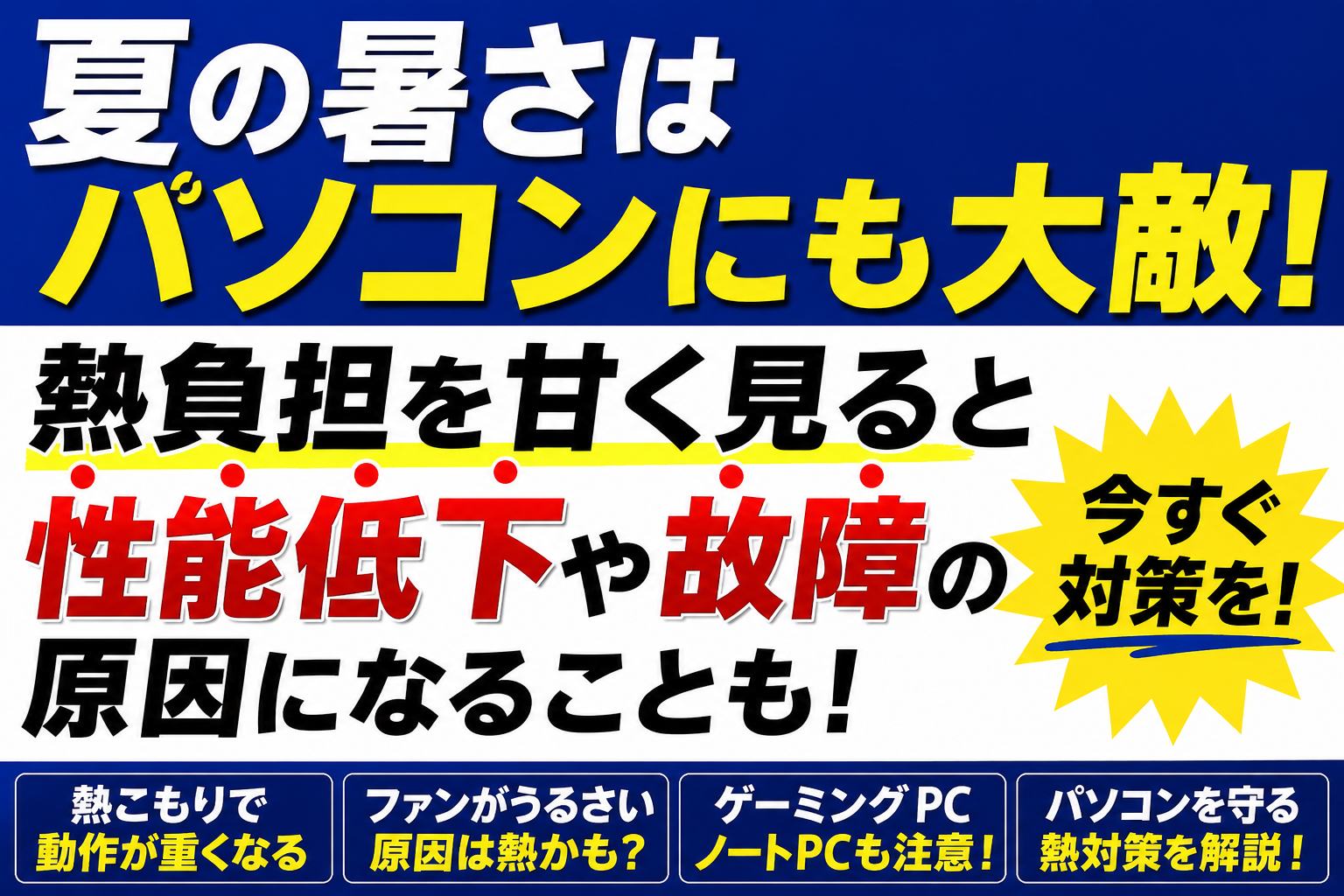
日本の夏は、年々その厳しさを増しています。最高気温が35℃を超える「猛暑日」や、時には40℃に迫るような酷暑も珍しくなくなりました。この過酷な気候の中で、人間と同じように悲鳴を上げているのが「パソコン(PC)」です。
「夏になってから、急にパソコンのファンがうるさくなった」
「ゲームや動画編集、重い作業をしていると、突然画面がフリーズする」
「作業中に何の前触れもなくブツッと電源が落ちてしまう」
もし、あなたのパソコンにこのような症状が出ているなら、それは高確率で夏特有の天敵である「熱暴走(ねつぼうそう)」のサインです。
パソコンは本来、熱に非常に弱い精密機械です。夏場のトラブルを放置すると、単に「動作が重くてイライラする」というレベルに留まらず、最悪の場合はCPUやグラフィックボード、ストレージといった高価なパーツが物理的に破損し、二度と起動しなくなる(文字通りの『死亡』)リスクがあります。
この記事では、夏にパソコントラブルが多発する技術的な原因から、熱暴走がもたらす具体的な危険性、今すぐ自宅でできる効果的な対処法、そして絶対にやってはいけない間違った冷却方法まで、4,000文字を超える圧倒的なボリュームで徹底的に解説します。大切な愛機を夏の脅威から守り、快適に動作させるための永久保存版ガイドとしてご活用ください。
1. なぜ夏なのか?パソコンが「熱」に致命的に弱い理由
まず、なぜ夏になるとこれほどまでにパソコンのトラブルが激増するのか、そのメカニズムを正しく理解しておきましょう。原因を知ることで、自ずと効果的な対策が見えてきます。
1-1. パソコンは「巨大なヒーター」を内蔵している
パソコンの内部には、計算処理を行うCPU(中央演算処理装置)や、映像出力を担うGPU(グラフィックボード)、データを蓄えるSSD/HDD(ストレージ)、電力を各パーツに分配する電源ユニットなど、無数の電子部品が凝縮されています。
これらのパーツは、電気を通すと莫大な熱(ジュール熱)を発生させます。特に近年の高性能なCPUやGPUは、一昔前の家電製品を遥かに凌駕するレベルの発熱量を持っています。例えるなら、パソコンのケースという狭い箱の中で、常に小型の電気ヒーターがフル稼働しているような状態です。
1-2. 空冷システムは「室温」が命
デスクトップパソコンであれノートパソコンであれ、一般的なPCは「空冷(ファンによる冷却)」を基本としています。これは、外の空気をケース内に吸い込み、パーツの熱を奪ってから、温まった空気を外へ排出するという仕組みです。
ここに夏場の大きな落とし穴があります。
空冷システムが効率よく機能するためには、「吸い込む空気(室温)が、パーツの温度よりも十分に低いこと」が大前提となります。
-
冬場(室温15℃): パーツの熱を冷たい空気で効率よく奪えるため、ファンが低回転でも十分に冷える。
-
夏場(室温30℃以上): 吸い込む空気自体がすでに温かいため、熱を奪う効率が著しく低下する。
つまり、夏場はパソコンにとって「熱を外に逃がしにくい環境」となり、内部温度が雪だるま式に上昇しやすい季節なのです。
2. 恐怖の「熱暴走」が引き起こす5つの深刻なトラブル
パソコンの内部に熱がこもり、パーツの耐用温度を超えてしまう現象を「熱暴走」と呼びます。熱暴走が始まると、パソコンは以下のような段階的なエラーやトラブルを起こします。
| 段階 | トラブルの症状 | パソコン内部で起きていること |
| 軽度 | ファンが爆音で回り続ける、異音がする | 温度センサーが熱を検知し、ファンを最大出力で回転させている状態。 |
| 中等度 | 動作のカクつき、極端な速度低下(フリーズ) | 「サーマルスロットリング」が発動。CPUが自ら性能を落として発熱を抑えている。 |
| 重度 | ブルースクリーン(青い画面)、突然のシャットダウン | 安全装置(リミッター)の限界。パーツの物理的破損を防ぐため強制終了。 |
| 最悪 | パーツの寿命縮小、物理的破損(故障) | コンデンサの液漏れ、基板の歪み、チップの焼き付きなど。 |
2-1. ファンが異常に激しく回る(騒音問題)
夏場、パソコンを起動してしばらくすると、ファンが「ブォーーン」と激しい音を立てて回り続けることがあります。これは、パソコン内部の温度センサーが異常な高温を検知し、システムが全力で冷やそうと必死になっている証拠です。
この状態が続くと、ファンの軸受け(ベアリング)に負荷がかかり、やがて「カラカラ」「カタカタ」といった異音や故障の原因になります。
2-2. サーマルスロットリングによる動作遅延・フリーズ
「いつも通り動画を観ているだけなのに、急にカクつく」「ブラウザのタブを開くだけで数秒固まる」といった現象は、サーマルスロットリング(Thermal Throttling)というCPUの自己防衛機能が働いている可能性が高いです。
CPUは、温度が臨界点(一般的には85℃〜100℃付近)に近づくと、自らのクロック周波数(処理速度)や電圧を意図的に引き下げて、発熱量を抑えようとします。 いわば「これ以上走ったら倒れるから、歩こう」とPC自身がブレーキをかけている状態です。壊れてはいないものの、本来のパフォーマンスは大幅に低下します。
2-3. OSのクラッシュ(ブルースクリーン)
Windowsユーザーにお馴染みの、青い画面に白い文字が表示される「ブルースクリーン(BSoD)」や、画面全体が完全に静止してマウスすら動かなくなるフリーズ現象も、熱によるデータ処理のバグが原因です。高熱によってメモリ(RAM)やCPUがデータの読み書きを誤り、システムが維持できなくなってクラッシュします。
2-4. 突然の強制終了(ブラックアウト)
何の前触れもなく、まるで停電したかのようにパッと画面が真っ暗になり、電源が落ちる現象です。これは、サーマルスロットリングでも温度を下げられなかった場合の最終安全装置(サーマルシャットダウン)です。
パーツが物理的に溶けたり焼き付いたりするのを防ぐために、マザーボードが強制的に給電をストップさせています。未保存のデータはすべて消失し、HDDなどのストレージが書き込み中だった場合は、ファイルシステムが破損してOSが起動しなくなる二次災害にも繋がります。
2-5. パーツの寿命が縮む(経年劣化の加速)
一見すると正常に動いているように見えても、常に高温(70℃以上)に晒され続けているパソコンは、内部部品の劣化が凄まじいスピードで進みます。
特に、マザーボードや電源ユニットに使われている「電解コンデンサ」という部品は、温度が10℃上がると寿命が半分になるという「アレニウスの法則(10℃2倍則)」が成り立ちます。夏場に対策を怠ることは、パソコンの寿命を数年単位で縮めていることと同義なのです。
3. 【場所・環境編】今すぐできる熱暴走対策
パソコントラブルを防ぐための第一歩は、パソコンを置いている「環境」を見直すことです。お金をかけずに今すぐ実践できる項目が多くあります。
3-1. エアコンによる室温管理(人間と同じ基準に)
パソコンの動作適正温度(周囲温度)は、一般的に10℃〜35℃とされています。しかし、これはあくまで「動くだけなら可能」という限界値であり、快適にパフォーマンスを発揮できる理想的な室温は25℃〜28℃です。
人間が「少し暑いな、汗ばむな」と感じる部屋は、パソコンにとってはすでに地獄です。夏場に負荷のかかる作業(ゲーム、動画編集、3Dモデリング、ローカルAIの稼働など)を行う際は、躊躇せずにエアコンをつけ、室温を一定に保ちましょう。
3-2. 直射日光を「絶対に」遮る
窓際にパソコンのデスクを配置している方は特に注意が必要です。直射日光がパソコンのケースやノートPCの本体に当たると、日光の輻射熱(放射熱)によって、内部温度はあっという間に50℃、60℃へと跳ね上がります。
遮光カーテンやブラインドを閉める、デスクの配置を変えて日陰に移動させるなどの対策を徹底してください。
3-3. サーキュレーターや扇風機で空気を循環させる
エアコンをつけていても、部屋の隅やデスクの下、家具の隙間などは、温かい空気がよどんで「熱だまり」ができやすくなります。
サーキュレーターや扇風機を使って部屋全体の空気を循環させ、パソコンの排気口から出た熱風が、再び吸気口から吸い込まれるという「熱の無限ループ」を防ぎましょう。
4. 【設置・使い方編】ハードウェアの負荷を減らすアプローチ
次に、パソコン自体の置き方や、ソフトウェア面での使い方の工夫によって発熱を抑える方法を解説します。
4-1. 壁や家具との間に「空気の通り道」を作る
デスクトップPCを部屋の隅や、デスクの足元、壁際にピタッと押し付けていませんか?
パソコンの背面や側面には、内部の熱を外に逃がすための重要な排気口があります。壁との隙間が狭いと、排出された熱風がその場に留まり、ケース自体を外側から温めてしまいます。
-
対策: パソコンの前後左右、および上部に、少なくとも10cm〜15cm以上の空間(隙間)を確保してください。
4-2. ノートパソコンは「ベタ置き」を卒業する
ノートパソコンは、底面に吸気口や排気口が設けられているモデルが非常に多いです。これを机の上に直接ベタ置きして使用すると、底面と机の間のわずかな隙間に熱がこもり、熱の逃げ場がなくなってしまいます。
【ベタ置き(NG)】
  [ ノートPC ]  ← 底面に熱がこもる
================= (机の面)

【スタンド使用(GOOD)】
  [ ノートPC ]
   /        \   ← 空気が通り抜ける
================= (机の面)
-
対策: 金属製(アルミ製など)のノートパソコンスタンドを導入しましょう。本体を斜めに浮かせることで、底面に大きな空気の通り道ができ、それだけでCPU温度が数度〜十数度下がることがあります。
-
冷却パッドの活用: さらに冷やしたい場合は、ファンが内蔵された「ノートPC用クーラー(冷却台)」を下に敷き、下から強制的に風を送り込むのが効果的です。
4-3. 使用していないアプリやブラウザのタブを閉じる
バックグラウンド(画面に見えない裏側)で動いている不要なソフトウェアが、知らず知らずのうちにCPUに負荷をかけ、発熱を促していることがあります。
-
ブラウザのタブ: ChromeやEdgeなどで、何十個もタブを開きっぱなしにしていませんか?特に動画サイトやスクリプトが動くページを放置すると、それだけでCPUやメモリを消費します。
-
スタートアップの整理: パソコン起動時に自動で立ち上がる不要なアプリ(使っていないクラウド同期ソフトやチャットツールなど)は、タスクマネージャーから無効化しておきましょう。
4-4. 「省電力モード」の活用(性能をあえて少し抑える)
「Webブラウジングや文章作成しかしない」という時は、パソコンの電源プランを「省電力モード」または「バランス」に設定するのも有効です。
Windowsの「電源の管理」から、プロセッサの最大の状態を「99%」に制限するテクニック(※100%にするとターボブーストがかかり一気に発熱するため、あえて制限する)を使うことで、性能の低下を最小限に抑えつつ、大幅に発熱と消費電力を抑えることができます。
5. 【メンテナンス編】排熱効率を最大化する掃除テクニック
どんなに部屋を冷やしても、パソコンの内部に「マスク」がかかっているような状態では熱は逃げません。そのマスクの正体が「ホコリ」です。
5-1. ホコリがもたらす恐怖の「断熱材効果」
パソコンは空気を吸い込む際、空気中の微細なホコリやペットの毛なども一緒に吸い込んでしまいます。これらがケースのフィルター、ファン、そして熱を放出するための金属の羽(ヒートシンク)に付着すると、天然の「断熱材」となってパーツを包み込んでしまいます。
ホコリが詰まると風が通らなくなり、空冷システムは完全に機能不全に陥ります。
5-2. 正しいパソコン掃除の手順
夏本番を迎える前、あるいはトラブルを感じたら、一度パソコンの掃除をしましょう。
準備するもの
-
エアダスター(ノンフロンタイプ): 強い風でホコリを吹き飛ばすスプレー。
-
静電気防止ブラシ: 細かい部分のホコリを優しく払う。
-
除菌ウェットティッシュ(または無水エタノール): ケース外側の汚れ拭き用。
掃除の手順
-
電源を完全に落とす: パソコンをシャットダウンし、主電源(デスクトップの場合背面のスイッチ)をオフにします。
-
ケーブル類をすべて抜く: 電源ケーブル、LANケーブル、USB機器など、すべての配線を外します。(※感電やショートを防ぐため、非常に重要です)
-
しばらく放置する: シャットダウン直後は内部のパーツやコンデンサに電気が残っていたり、熱くなっていたりするため、10分ほど放置します。
-
ケースを開ける(デスクトップの場合): 側面のパネルを外します。(ノートPCの場合は、外側の通気口を狙います)
-
エアダスターでホコリを吹き飛ばす:
-
重要: ファンに風を当てる際は、ファンが高速で空回りしないように指や綿棒で羽を固定してください。ファンが無理に回ると、逆方向の電流が流れてマザーボードが破損することがあります。
-
ヒートシンク(金属のフィン)の隙間に詰まったホコリを、奥から外に向けて吹き飛ばします。
-
-
元に戻す: パネルを閉め、ケーブルを挿し直して起動確認を行います。
⚠️ 注意点: 掃除機をパソコンの内部に直接入れて吸い込もうとするのは避けてください。掃除機のノズルから発生する強力な静電気によって、精密な半導体チップが一発で破壊されるリスクがあります。ホコリは「吸い取る」のではなく、エアダスターで「外に吹き飛ばす」のが基本です。
6. ⚠️ 【超重要】絶対にやってはいけない間違った冷却方法
パソコンが熱暴走を起こした際、「早く冷やさなければ」という焦りから、良かれと思ってやった行動がトドメを刺すケースが多発しています。以下の方法は、パソコンを一瞬で破壊する「禁忌」です。絶対に避けてください。
6-1. ✕ 氷や保冷剤を本体に直接当てる
ケーキなどについてくる保冷剤や、ビニール袋に入れた氷をノートパソコンのキーボードの上や底面に載せる行為は、最も危険なNG行動です。
確かに表面は一時的に冷えますが、これを行うとパソコンの内部で「結露(けつろ)」が発生します。夏の暑い日に、冷たいジュースが入ったコップの表面に大量の水滴がつくのと同じ現象が、パソコンの基板上で起こるのです。
精密な電子基板に水滴がつけば、通電した瞬間にショートし、マザーボードやCPUは一瞬で修理不可能な状態まで壊れてしまいます。
6-2. ✕ 冷蔵庫や冷凍庫に入れる
「部屋を涼しくするより、冷蔵庫に入れた方が早い」と考えるのも大間違いです。保冷剤と同様に、極端な温度差によって内部全体が結露まみれになります。また、冷蔵庫内の湿気がパソコン内部に入り込み、錆びや腐食の原因にもなります。
6-3. ✕ 濡れタオルを敷く・載せる
濡れたタオルは水分を含んでいるため、それがパソコンの通気口から内部にしみ出すリスクがあります。また、タオル自体が通気性を完全に塞いでしまうため、一時的に冷えたように見えても、内部の熱が一切外に出られなくなり、結果として内部温度がさらに上昇する原因になります。
7. もしパソコンが熱くなってしまった時の「正しい緊急対処フロー」
作業中にファンが爆音で回り始め、動作が重くなるなど「熱暴走の初期症状」が出た場合は、焦らず以下の手順で対処してください。
【熱暴走時の緊急対処フロー】

 1. 作業データの保存(最優先!)
        ↓
 2. 実行中の高負荷なアプリを終了
        ↓
 3. (改善しない場合)パソコンをシャットダウン
        ↓
 4. 電源コードを抜き、通気性の良い日陰へ移動
        ↓
 5. 自然冷却(扇風機の風を遠くから当てるのはOK)
-
何よりもまず「データの保存」:
突然のシャットダウンに備え、作成中のテキストや編集中の動画など、進行中のデータを最優先で保存(上書き保存)してください。
-
アプリの終了とタスクの停止:
ゲームや動画のエンコード、重い処理を一度停止し、アプリを閉じます。タスクマネージャー(Ctrl + Shift + Esc)を開き、CPU使用率が異常に高いプロセスがあればタスクを終了させます。
-
安全にシャットダウンする:
データを保存したら、パソコンを通常の手順でシャットダウンします。
-
電源を抜き、周辺を解放する:
完全に電源が落ちたら、コンセントから電源コード(ノートPCの場合はACアダプター)を抜きます。電流が流れることによる微量な発熱さえも止めるためです。
-
「自然冷却」を待つ:
風通しの良い日陰や、エアコンの風が緩やかに当たる場所にパソコンを置き、内部の熱が自然に逃げるのを待ちます。 早く冷ましたい場合は、家庭用の扇風機の風を遠くから本体に向けて当てる程度に留めてください。これなら結露のリスクなく、安全に熱を逃がすことができます。
本体が手で触ってハッキリと冷たくなった(室温と同程度になった)ことを確認してから、再度電源を入れましょう。
8. まとめ:事前の備えで夏の酷暑から愛機を守ろう
パソコンは、私たち人間が想像する以上にデリケートで、かつ健気に熱と戦っています。
夏場に発生するパソコントラブルの多くは、事前の「環境づくり」と「正しい知識」さえあれば、ほぼ100%防ぐことができるものです。
-
エアコンを適切に使い、室温を25℃〜28℃に保つ
-
パソコンの周囲に隙間を作り、ノートPCはスタンドで浮かせる
-
本格的な夏が来る前に、エアダスターでホコリを掃除しておく
-
絶対に保冷剤や氷で急激に冷やさない
これらの基本をしっかりと守るだけで、パソコンの不意のクラッシュによるデータの消失を防げるだけでなく、数年先に「パソコンを買い替える出費」を抑えることにも繋がります。
人間にとってもパソコンにとっても過酷な季節ですが、万全の熱対策を施して、この夏のデジタルライフを快適に乗り切りましょう!