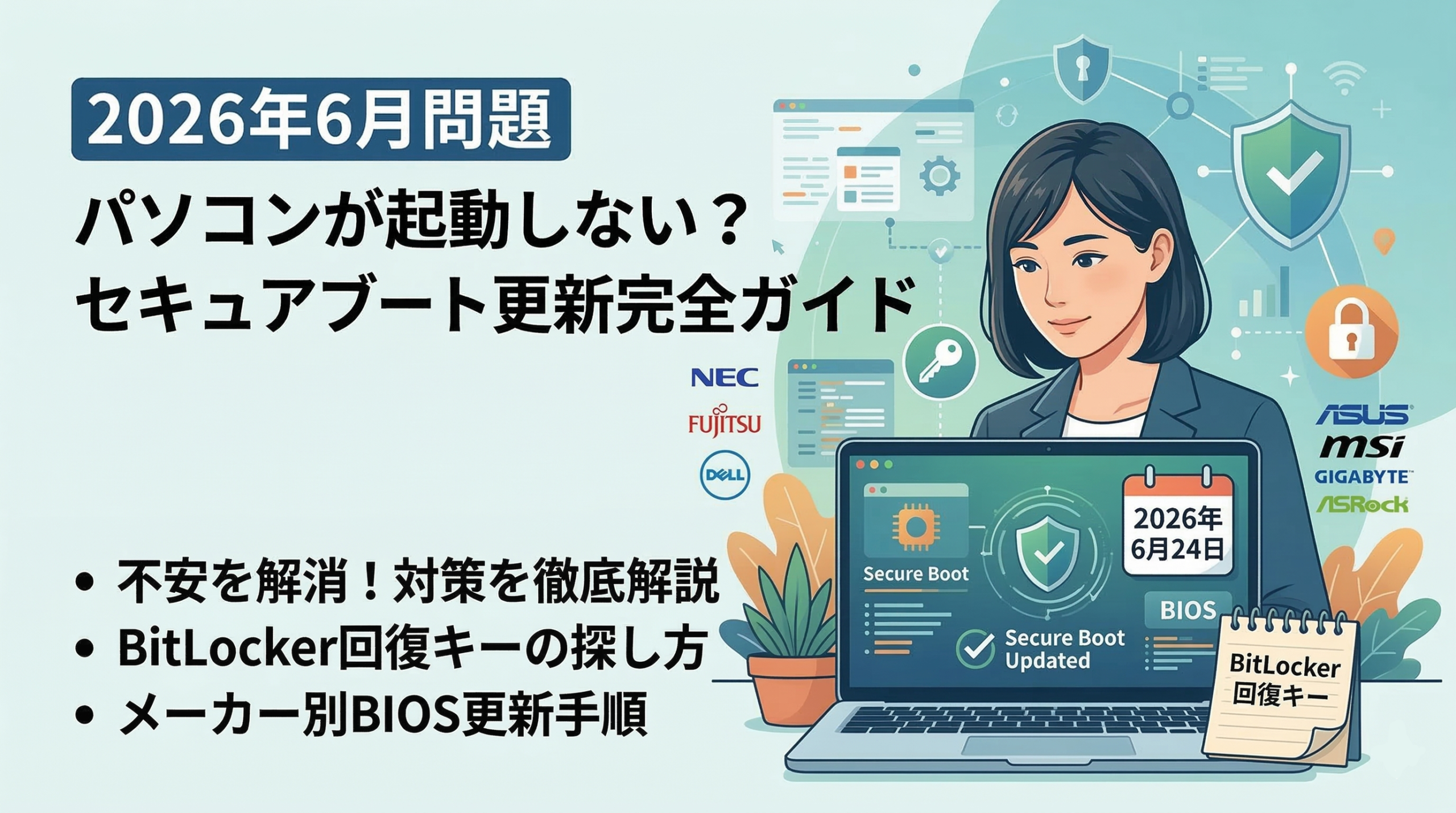
【序章】2026年6月24日、あなたのパソコンに何が起きるのか?
今、パソコンの世界では「2026年問題」とも呼ぶべき大きな転換点が近づいています。ネット上では「特定のアップデートをしないとパソコンが二度と使えなくなる」といった、不安を煽るような情報も見受けられます。
しかし、PC専門家としてまず断言します。この問題は「パソコンの寿命」ではなく、安全に使い続けるための「鍵の定期交換」に過ぎません。正しく準備をすれば、何も恐れることはありません。
この記事では、6,000文字を超える圧倒的な情報量で、仕組みの解説から、紛失すると致命的な「BitLocker回復キー」の探し方、そして自作PCユーザー向けの具体的なBIOS操作画面の解説まで、すべてを網羅しました。
第1章:セキュアブートという「デジタル門番」の世代交代
なぜ2026年6月が期限なのか
パソコンが起動する際、Windowsが立ち上がるよりも前に、悪意のあるプログラム(ウイルス)が潜んでいないかをチェックする機能が「セキュアブート」です。このチェックには、Microsoftが発行した「電子証明書」というデジタルな鍵が使われています。
現在、世界中のほとんどのPCで使用されている鍵(Microsoft Corporation UEFI CA 2011)は、2011年に作られたものです。この鍵の有効期限が15年、つまり「2026年6月24日」に切れることが決まっているのです。
更新しないまま期限を迎えるとどうなるか
期限が切れた瞬間にパソコンが爆発したり、完全に動かなくなったりするわけではありません。しかし、以下のような深刻なデメリットが生じます。
-
セキュリティの脆弱性:新しいウイルスに対する防御能力が失われます。
-
アップデートの停止:Microsoftは、古い鍵のままのPCに対して、将来的なWindows Updateの提供を制限する可能性があります。
-
互換性問題:今後発売される新しい周辺機器やソフトが、古い鍵の環境では動作しないケースが出てきます。
第2章:【最重要】地獄を見ないための「BitLocker回復キー」完全捜索ガイド
今回のセキュアブート更新作業において、最も多くの人が直面する「最大の落とし穴」がBitLocker(ビットロッカー)です。
セキュアブートの設定を書き換えると、パソコンは「構成が大きく変わった」と判断し、盗難防止のためにドライブをロックします。このとき、48桁の「回復キー」を入力しない限り、Windowsを起動することも、データを取り出すこともできなくなります。
作業を始める前に、必ず以下の方法で自分の回復キーを見つけ出し、手元に控えてください。
方法1:Microsoftアカウントを確認する(最も一般的)
多くの場合、回復キーはあなたのMicrosoftアカウントに自動で保存されています。
-
-
スマートフォンや別のPCから「account.microsoft.com/devices/recoverykey」にアクセスします。
-
-
-
自分のMicrosoftアカウント(メールアドレス)でサインインします。
-
-
-
表示されたデバイス一覧から、自分のPC名を探します。
-
-
-
右側に表示されている「48桁の数字(8桁×6ブロック)」が回復キーです。
-
方法2:職場や学校のアカウントを確認する
会社や学校から支給されたPC、あるいはそれらのアカウントを連携させている場合は、保存先が異なります。
-
-
「myaccount.microsoft.com」にサインインします。
-
-
-
「デバイス」を選択し、該当するPCの「BitLockerキーを表示」をクリックします。
-
方法3:印刷物やUSBメモリ、PDFファイルを探す
PCの初期設定時に「回復キーを保存してください」という案内が出ていたはずです。
-
紙に印刷して大切に保管した覚えはありませんか?
-
「BitLocker Recovery Key」という名前のPDFファイルが、USBメモリやクラウドストレージ(Google DriveやDropboxなど)に保存されていませんか?
専門家からのアドバイス 回復キーを見つけたら、必ず紙にペンで書き留め、PC本体とは別の場所に保管してください。スマホで写真を撮るのも有効ですが、そのスマホが故障した時のことも考え、アナログなメモを併用するのが最強の防衛策です。
第3章:主要PCメーカー別の対策アクションプラン
国内で利用者の多い主要メーカー各社の、具体的なアップデート方法を解説します。
NEC(LAVIE)および富士通(FMV)
これらのメーカーは、独自の更新通知ツールを搭載しています。
-
行動:タスクバーの「LAVIE Update」または「アップデートナビ」を起動し、「重要な更新」を確認してください。
-
注目項目:「BIOSアップデート」「ファームウェアの更新」という名前の項目があれば、それこそが2026年問題への対策プログラムです。
パナソニック(Let’s note)
ビジネスシーンでの信頼性が高いレッツノートは、手動での確認を推奨します。
-
行動:「パナソニック PC設定ユーティリティ」のサポートメニューから更新を確認するか、公式サイトのダウンロードページにアクセスしてください。
-
注意:CF-SV/CF-LVシリーズなど、少し前のモデルをお使いの方は、2024年以降に配布されている最新BIOSが必須となります。
Dell / HP / Lenovo
これらグローバルメーカーのPCは、Windows Updateを通じて自動的にBIOSが更新されることも多いです。
-
行動:設定アプリから「Windows Update」を開き、「更新プログラムのチェック」を数回繰り返してください。
-
追加確認:各社の管理ツール(SupportAssist, HP Support Assistant等)も併用し、ツール側で「最新です」と表示されることを確認してください。
第4章:【中・上級編】自作PCユーザーのためのBIOS操作マスター
自作PCユーザーや、ショップブランドPCをお使いの方は、メーカー製PCのような「全自動更新」は期待できません。自らの手でBIOS(UEFI)の深層に潜り、鍵を更新する必要があります。
主要なマザーボードメーカー別の、具体的な操作イメージと画面の構成を解説します。
ASUS(エイスース)マザーボードの場合
ASUSのBIOS(UEFI)は、青と赤を基調とした洗練されたデザインが特徴です。
-
-
PC起動時にF2キーまたはDeleteキーを連打してBIOSに入ります。
-
-
-
下部の「Advanced Mode (F7)」に切り替えます。
-
-
-
「Boot」タブの中にある「Secure Boot」を選択します。
-
-
-
「Key Management」という項目を選択します。
-
-
-
ここで「Install Default Secure Boot Keys」をクリックします。
-
-
解説:これにより、マザーボード内に保存されている古い鍵がクリアされ、新しい2023年版の鍵が書き込まれます。
MSI(エムエスアイ)マザーボードの場合
MSIの「CLICK BIOS」は、ドラゴンが描かれた黒と赤の画面が特徴です。
-
-
BIOSに入り、「Settings」を選択します。
-
-
-
「Advanced」→「Windows OS Configuration」→「Secure Boot」の順に進みます。
-
-
-
「Secure Boot Mode」を一旦「Custom」に変更します。
-
-
-
表示された「Enroll all Factory Default Keys」を実行します。
-
-
解説:MSIの場合、この操作によりDB(許可リスト)やKEK(鍵交換鍵)が最新の状態にリセットされます。
Gigabyte(ギガバイト)マザーボードの場合
Gigabyteは「AORUS」ブランドなどのオレンジ色の画面が多いです。
-
-
「Boot」タブを選択します。
-
-
-
「Secure Boot」の項目を開きます。
-
-
-
「Restore Factory Keys」を選択し、実行します。
-
-
解説:Gigabyteのマザーボードでは、BIOSアップデート自体に最新の鍵が含まれていることが多いため、まずはQ-Flash等で最新BIOSを焼くことが先決です。
第5章:【技術検証】自分のPCが対応済みかを判定する魔法のコマンド
「BIOSの操作なんて怖くてできないけれど、今の自分のPCが2026年でも大丈夫なのかだけは知りたい」という方へ。Windows標準の「PowerShell」を使った確実な確認方法をご紹介します。
ステップ1:PowerShellを管理者として開く
-
スタートボタンを右クリックします。
-
「ターミナル(管理者)」または「Windows PowerShell(管理者)」を選択します。
ステップ2:魔法のコマンドを入力する
以下の文字列を、コピーしてPowerShellの画面に貼り付け、Enterキーを押してください。
[System.Text.Encoding]::ASCII.GetString((Get-SecureBootUEFI db).bytes) -match ‘Windows UEFI CA 2023’
ステップ3:結果を読み解く
-
画面に「True」と表示された場合:おめでとうございます!あなたのPCにはすでに2023年版の新しい鍵が導入されています。2026年6月以降も安心です。
-
画面に「False」と表示された場合:まだ古い鍵のままです。メーカーのアップデート情報を確認し、BIOSの更新を検討する必要があります。
第6章:もしトラブルが起きたら?FAQとレスキュー方法
不安を抱える読者の皆さんからよく寄せられる質問にお答えします。
Q:アップデートに失敗して画面が真っ暗になったら?
A:焦らずに10分ほど待ってください。BIOS更新には時間がかかる場合があります。もしそれ以上経っても動かない場合は、マザーボードの「CMOSクリア」という操作が必要になります。電池を抜くか、リセットスイッチをショートさせる物理的な作業が必要になるため、不安な場合はプロの修理業者に相談してください。
Q:BitLockerの回復キーがどうしても見つかりません
A:非常に厳しい状況ですが、Windowsがまだ起動できるうちに「BitLockerを一旦無効化(暗号化の解除)」してください。コントロールパネルの「システムとセキュリティ」→「BitLocker ドライブ暗号化」から設定解除が可能です。暗号化を解除した状態でBIOS更新を行い、その後再度暗号化し直せば、新しい回復キーが発行されます。
Q:古いグラフィックボードを使い続けても大丈夫?
A:2014年以前の古いグラボを使用している場合、新しいセキュアブート環境では映像が出なくなるリスクがあります。事前に「GPU-Z」などのソフトで、自分のグラボが「UEFI対応」であるかを確認してください。非対応の場合は、グラボの買い替え時期かもしれません。
第7章:2026年までを乗り切るための「安心チェックリスト」
この記事のまとめとして、あなたがやるべきことをカレンダー形式で整理しました。
フェーズ1:今月中にやること
-
BitLocker回復キーを探し、紙にメモする。
-
マザーボードまたはPCメーカーの型番を控え、公式サイトをブックマークする。
-
現在のBIOSバージョンを「msinfo32」コマンドで確認しておく。
フェーズ2:2026年3月までにやること
-
安定したインターネット環境と電源がある場所で、BIOSアップデートを実行する。
-
先ほどのPowerShellコマンドで「True」が出るか確認する。
-
外付けハードディスクなどに、大切なデータの「フルバックアップ」を取る。
フェーズ3:2026年6月24日当日
-
普段通りパソコンを使う。対策済みであれば、何も起こりません。
-
万が一エラーが出た場合は、第6章のレスキュー方法を試す。
【結びに代えて】パソコンは進化し、私たちを守り続ける
「2026年6月問題」は、一見すると私たちユーザーを脅かす巨大な壁のように見えます。しかし、その正体は、15年間という長い年月をかけて蓄積されたインターネットの脅威から、私たちのデジタルな資産を守るための「聖域の更新」です。
面倒な手続きや、聞き慣れない用語に戸惑うこともあるでしょう。しかし、今回BitLocker回復キーを控え、BIOSを最新にするという経験を積むことで、あなたは以前よりも確実に「自分のパソコンを自分でコントロールできる」一歩先のユーザーへと成長しています。
技術の進歩は止まりませんが、それと同じように、私たちも知識をアップデートし続けることで、デジタルの荒波を安全に渡っていくことができます。
もし、操作手順で迷ったり、自分のPC特有の挙動に不安を感じたりした時は、いつでもこのブログに戻ってきてください。専門家は、常にあなたの安全なデジタルライフの味方です。
さあ、今すぐMicrosoftアカウントにログインして、あの48桁の数字を探すことから始めてみませんか?