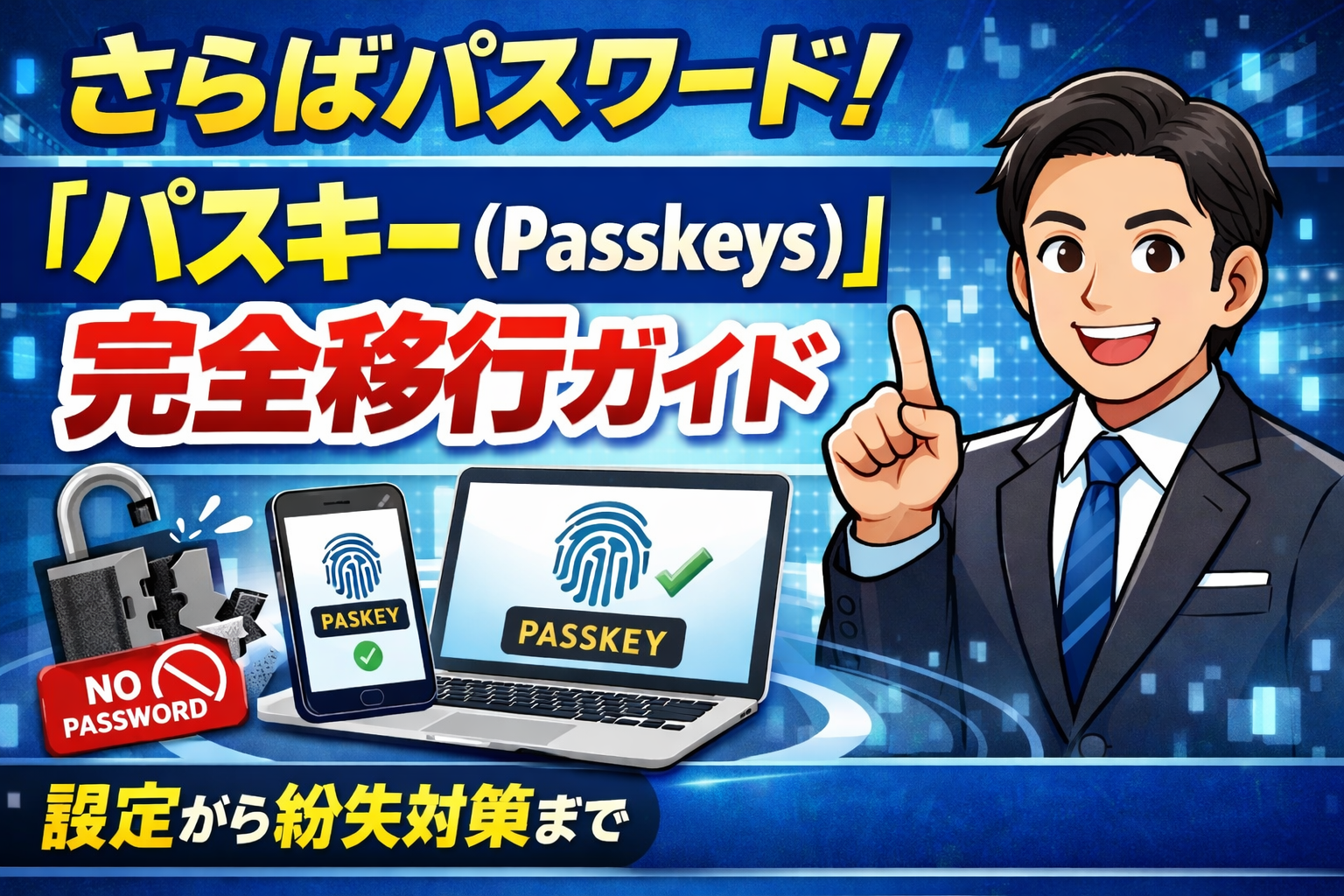
第1章:私たちは「パスワード地獄」という限界点に立っている
2026年現在、私たちのデジタルライフは一つの「限界」を迎えています。
朝起きてスマホのロックを解除し、メールを確認し、仕事のチャットツールにログインし、昼休みにはネットショッピングを楽しみ、夜は動画配信サービスに没頭する。この当たり前の日常の裏側で、私たちは絶えず「ある儀式」を強いられてきました。
それが、パスワードの入力です。
崩壊した「強力なパスワード」という幻想
かつて、セキュリティの専門家たちはこう言いました。「大文字、小文字、数字、記号を混ぜて12文字以上にしなさい」「サイトごとに異なるパスワードを設定しなさい」「定期的に変更しなさい」と。
しかし、冷静に考えてみてください。現代人が利用するオンラインサービスの数は、平均して100を超えていると言われています。100通りの複雑な文字列を、脳だけで記憶し続けることは人間工学的に不可能です。結果として起きたのは、安易な使い回しや、単純な文字列への逃避でした。
ハッカーたちは、その隙を突きます。どこか一つのサイトから漏洩したパスワードを使い、他の主要サービスへ自動的にログインを試みる「リスト型攻撃」。あるいは、本物そっくりの偽サイトへ誘導し、ユーザー自らにパスワードを打ち込ませる「フィッシング詐欺」。
これらは、どんなにパスワードを複雑にしたところで防げません。なぜなら、パスワードの本質は「合言葉」だからです。一度相手に知られてしまえば、誰でもその門を通り抜けることができてしまう。この「知識認証」という仕組みそのものが、2026年のインターネット社会においては、もはや古びた、壊れかけの防壁なのです。
「パスワードを忘れました」という時間の損失
私たちは人生のどれほどの時間を、あの「パスワードを忘れました」というリンクをクリックし、再設定メールを待ち、新しい文字列をひねり出すことに費やしてきたでしょうか。
パスキー(Passkeys)の登場は、単なる利便性の向上ではありません。それは、私たちが長年強いられてきた「記憶の重荷」からの解放であり、フィッシング詐欺という概念そのものを歴史の教科書へ葬り去るための、デジタル革命なのです。
第2章:「パスキー」とは何か?――門番を騙せない「究極の物理鍵」の仕組み
パスキーを導入する前に、その仕組みを正しく理解しておくことは非常に重要です。なぜなら、仕組みを知ることで「なぜスマホをなくしても大丈夫なのか」「なぜ詐欺サイトに騙されないのか」という不安が、論理的な安心へと変わるからです。
2-1. 合言葉から「鍵と鍵穴」へのパラダイムシフト
パスワードが「合言葉」であるのに対し、パスキーは「物理的な鍵」に例えられます。専門用語では、これを「公開鍵暗号(Public Key Cryptography)」と呼びます。
パスキーを設定すると、あなたの手元にあるデバイス(スマホやPC)の中で、対となる2つのデジタルなデータが生成されます。
-
プライベートキー(秘密鍵):あなたのデバイスの中だけに厳重に保管され、決して外に出ることはありません。
-
パブリックキー(公開鍵):サービス側(GoogleやAmazonなど)に預けられる「鍵穴」のようなデータです。
あなたがログインしようとするとき、サービス側は「この鍵穴に合う鍵を持っているか?」という数学的なクイズを出題します。あなたのスマホは、中にある「秘密鍵」を使ってそのクイズに一瞬で回答し、認証を完了させます。
2-2. なぜ「フィッシング詐欺」が不可能になるのか
ここがパスキーの最も天才的な点です。 従来のパスワードは、偽サイトだと気づかずに入力してしまえば、犯人に情報を渡してしまいました。しかしパスキーの場合、デバイス(スマホ等)が「接続先のドメイン(URL)」を厳格にチェックします。
たとえ画面が本物のGoogleそっくりであっても、URLが1文字でも違えば、スマホは「ここは正しい預け先ではない」と判断し、認証プロセスを起動しません。つまり、人間が騙されても、機械が騙されないのです。これにより、フィッシング詐欺による被害は構造的に発生し得なくなります。
2-3. 生体認証は「鍵を開けるための指」に過ぎない
よくある誤解が、「パスキー=顔認証や指紋認証」だという認識です。 正確には、顔認証や指紋認証は「あなたのデバイスの中に隠されている秘密鍵を取り出すための、本人確認」の手段です。
あなたの顔データがネットを通じてAmazonやGoogleに送られることはありません。顔認証はあくまで「あなたのスマホの所有者が、確かにあなたであること」をデバイス内で完結して証明するためのものです。このローカルな認証(本人確認)と、ネットワーク越しの認証(秘密鍵による回答)が分離されていることが、パスキーの安全性とプライバシー保護を両立させているのです。
2-4. FIDO(ファイド)アライアンスという共通規格
パスキーは、AppleやGoogle、Microsoftといった巨大IT企業が、競合の垣根を越えて結成した「FIDOアライアンス」によって標準化されています。
これまでの指紋認証などは、サービスごとに仕様がバラバラでしたが、パスキーという共通の規格ができたことで、Androidスマホを使ってWindows PCにログインしたり、Macを使ってGoogleアカウントを認証したりといった、OSを跨いだ連携が可能になりました。
私たちは今、インターネットの歴史上、最も強固で、かつ最もストレスのない「認証の黄金時代」の入り口に立っているのです。
第3章:【実践】主要サービスのパスキー設定手順――「その一歩」で未来が変わる
パスキーの理論を学んだら、次は実践です。主要なサービスでパスキーを有効化する手順は驚くほど簡単ですが、サイトによってメニューの名称が微妙に異なります。ここでは、2026年現在、誰もが利用する4つの巨大プラットフォームでの設定方法をガイドします。
3-1. Googleアカウント:Android・iPhoneユーザーの「生命線」
Googleはパスキー普及のリーダー的存在です。ここを設定するだけで、Gmail、YouTube、Googleドライブのログインが劇的に変わります。
-
Googleアカウントの「セキュリティ」設定を開きます。
-
「パスワードをスキップできる場合はスキップする」および「パスキーとセキュリティキー」を選択します。
-
「パスキーを作成する」をクリック。
-
デバイスの画面ロック(指紋、顔認証、PIN)を解除すれば完了です。 ※ これにより、次回以降、別のデバイスからログインする際も、スマホに通知が飛び、生体認証するだけで入れるようになります。
3-2. Apple ID (iCloud):Appleエコシステムの鉄壁の守り
iPhoneやMacをお使いなら、iCloudキーチェーンを通じてすべてのデバイスにパスキーが同期されます。
-
設定アプリから「自分の名前(Apple ID)」>「サインインとセキュリティ」へ進みます。
-
「パスキー」または「二段階認証」の項目を確認。
-
多くのWebサイトやアプリでログインを試みると、「パスキーを作成しますか?」というポップアップが出るため、Face IDやTouch IDで承認するだけで自動生成されます。
3-3. Amazon:ショッピングの「カゴ落ち」を防ぐスムーズ認証
意外と忘れがちなのが通販サイトです。パスワードを忘れて購入を諦める「カゴ落ち」を、パスキーが防いでくれます。
-
Amazonアプリの「アカウントサービス」>「ログインとセキュリティ」を開きます。
-
「パスキー」の項目を探し、「設定」をクリック。
-
デバイスの生体認証を登録すれば、次回からポチるまでのスピードが加速します。
3-4. Microsoftアカウント:Windowsログインとの完全同期
Windows PCをお使いなら、Windows Hello(顔・指紋認証)をそのままパスキーとして利用できます。
-
Microsoftアカウントの「セキュリティ」ページにアクセスします。
-
「高度なセキュリティオプション」から「サインインまたは確認の新しい方法を追加」を選択。
-
「顔、指紋、またはPIN」を選び、PCの認証情報を登録します。
第4章:デバイス間の同期と連携――iPhoneとWindows、AndroidとMacの壁を越えて
多くの読者が抱く疑問に、「家ではWindows、外ではiPhoneを使っているけど、連携できるの?」というものがあります。実は、パスキーの真骨頂は、この「OSの垣根を越えた連携(クロスデバイス)」にあります。
4-1. クロスデバイスログインの魔法
例えば、まだパスキーを登録していないWindows PCでGoogleにログインしようとしたとします。このとき、画面に表示される「別のデバイスのパスキーを使用する」を選択すると、QRコードが表示されます。
これを手元のiPhoneやAndroidのカメラで読み取ると、スマホ側で生体認証が求められます。スマホで「カチッ」と認証するだけで、目の前のPCがスッとログイン状態になる。この連携こそが、パスキーが提供する新しいUX(ユーザー体験)です。
4-2. iCloudキーチェーン vs Googleパスワードマネージャー
どの「保管庫」をメインにするかは、あなたがどのデバイスを愛用しているかで決まります。
・Appleユーザー:iCloudキーチェーンに保存すれば、iPhone、iPad、Mac間で自動同期されます。 ・Android/Chromeユーザー:Googleパスワードマネージャーに保存すれば、AndroidスマホやPCのChromeブラウザで共通して使えます。
4-3. 1Passwordなどのサードパーティ製マネージャーの台頭
「AppleもGoogleも両方ガッツリ使っている」というプロ志向のユーザーには、1PasswordやBitwardenといった独立系のパスワードマネージャーがパスキーに対応しています。これらを使えば、OSに縛られず、あらゆる環境で一つのパスキーセットを共有できる「真の自由」が手に入ります。
第5章:【重要】「スマホをなくしたら?」という最大の不安に答える
パスキーへの移行を躊躇する人の100%が抱く疑問、それが「認証に使うスマホを紛失したり、壊したりしたら、二度とアカウントに入れなくなるのではないか?」という恐怖です。
断言します。「適切な準備をしていれば、スマホ一台を失ってもアカウントを失うことはありません」。 主要なプラットフォームが用意している、驚くほど堅牢な救済策を紐解いていきましょう。
5-1. クラウド同期という「見えないスペアキー」
Apple(iCloudキーチェーン)やGoogle(Googleパスワードマネージャー)を使用している場合、パスキーは単一のデバイスに閉じ込められているわけではありません。 新しいスマホに買い替えた際、自分のアカウントでサインインすれば、エンドツーエンド暗号化(運営側ですら中身を見ることができない高度な保護)によって、新しいデバイスへパスキーが自動的に復元されます。つまり、クラウド自体が「鍵のバックアップセンター」として機能しているのです。
5-2. 複数のデバイスを「信頼できる端末」として登録する
「スマホ1台教」からの脱却が、最強の防衛策です。
-
サブ機(タブレットや古いスマホ)の活用: 自宅にあるiPadや、以前使っていたAndroidスマホにもパスキーを登録しておきましょう。メイン機が壊れても、サブ機からログインして新しいデバイスを登録し直すことができます。
-
PC本体の登録: Windows PCの「Windows Hello」やMacの「Touch ID」自体をパスキーとして登録しておけば、スマホが手元になくてもPC単体でログインが完結します。
5-3. 物理セキュリティキー(YubiKey等)という「究極のマスターキー」
より高い安全性を求めるなら、USBメモリのような形状をした「物理セキュリティキー」を1つ持っておくのがプロの推奨です。これをGoogleやMicrosoftアカウントのバックアップとして登録し、金庫に保管しておけば、たとえクラウドが乗っ取られても、物理的な鍵を持つあなただけがアカウントを取り戻せます。
5-4. アカウント回復オプション(最後の砦)
万が一、すべてのデバイスを同時に失ったとしても、各サービスには「アカウント回復」の仕組みがあります。登録済みの電話番号へのSMS送信、予備のメールアドレス、あるいは「バックアップコード(1回限りの使い捨て数字)」をあらかじめ印刷して保管しておくことで、物理的なデバイスなしでログインする道が残されています。
第6章:パスキーに移行できない「古いサイト」はどうする?――ハイブリッド管理術
残念ながら、2026年現在でもすべてのサイトがパスキーに対応しているわけではありません。銀行系や地方自治体のサイトなど、依然として「IDとパスワード」を要求してくる場所は残ります。
ここでは、最新のパスキーと、旧来のパスワードをどう「共存」させるべきか、その最適解を提示します。
6-1. パスワードマネージャーを「ハブ」にする
「1Password」や「Bitwarden」といったパスワードマネージャーは、今や「パスワードの保管庫」から「パスキーの司令塔」へと進化しました。 これらのツールを使えば、パスキー対応サイトではパスキーを、未対応サイトでは強力に生成された複雑なパスワードを、同じユーザー体験で自動入力できます。ユーザーは「ここはパスキーかな?パスワードかな?」と悩む必要すらありません。ツールが最適な鍵を選んで差し出してくれるからです。
6-2. 「パスワード」はシステムが作り、システムが覚える
未対応サイトのためにパスワードを使う場合でも、もう自分の頭で考えるのはやめましょう。
-
自動生成の徹底: 1Password等に「20文字以上のランダムな文字列」を作らせ、それをそのまま登録します。
-
記憶の放棄: パスワードマネージャーのマスターパスワード(これだけは覚える必要がある唯一の鍵)を、強固なフレーズで設定し、あとはすべて機械に任せる。これが2026年における標準的なセキュリティリテラシーです。
6-3. パスキーへの「段階的な移行」を楽しむ
新しいサイトに登録する際、あるいは既存サイトにログインする際、ブラウザやスマホが「パスキーを作成しますか?」と聞いてくる頻度が上がっています。その通知が出たら、迷わず「はい」を選びましょう。一つずつパスワードを「消去」していく作業は、あなたのデジタルライフを軽量化していく、非常にクリエイティブなプロセスです。
第7章:自作PC・マニア向け:TPM 2.0とパスキーの「物理的な絆」
なぜパスキーは、これほどまでに「盗むことが不可能」と言い切れるのでしょうか。その答えは、OSというソフトの層よりもさらに深い、物理的なハードウェアの領域にあります。ここで、以前解説した「セキュアブート」や「Windows 11のシステム要件」の本当の意味が繋がります。
7-1. TPM 2.0という「暗号の金庫」
Windows PCにおいて、パスキー(秘密鍵)が保存される場所は、SSDやHDDといった一般的なストレージではありません。マザーボードやCPUに内蔵されている**TPM 2.0(Trusted Platform Module)**という、セキュリティ専用のチップの中に隔離されています。
このチップは、外部からの読み取りを物理的に拒絶する構造になっており、たとえPCからドライブを抜き取って別のPCに繋いだとしても、中にある秘密鍵を盗み出すことはできません。
7-2. セキュアブートが「鍵」を守る
もしPCの起動プログラム(ブートローダー)がウイルスに書き換えられていたら、OSが立ち上がる前に秘密鍵が盗まれるリスクがあります。ここで活躍するのがセキュアブートです。
セキュアブートが「信頼できる署名」を確認し、クリーンな状態でPCを起動させることで、初めてTPM内の秘密鍵を安全に使用できる環境が整います。つまり、セキュアブートはパスキーという最強の鍵を運用するための「清潔な手術室」のような役割を果たしているのです。
7-3. ハードウェアに紐付く「物理的な本人確認」
パスキーの認証時に指紋や顔をスキャンした際、その照合データもこの安全な領域(Enclave)で処理されます。
「あなたの身体的特徴(生体)」と「デバイスのチップ(TPM)」、この2つが物理的に揃って初めて鍵が開く。この二重の物理的な防壁こそが、ネットワーク経由でパスワードを盗もうとするハッカーたちに対する、2026年現在の「完全勝利」を支えています。
第8章:――2026年、パスワードは「歴史」の一部になる
私たちは今、インターネットの歴史における大きな転換点に立ち会っています。
かつて、私たちは「複雑な文字列を覚えること」を、デジタル社会を生き抜くための必須スキルだと信じてきました。しかし、その常識はもう過去のものです。パスキー(Passkeys)の普及により、認証は「記憶するもの」から「身体とデバイスで証明するもの」へと進化しました。
パスキー移行への最終チェックリスト
この記事を読み終えたあなたが、今日から踏み出すべきステップは以下の通りです。
Googleアカウントから始める: まずは一つ、最も重要なアカウントでパスキーを有効化し、その便利さを体感してください。
回復キーと予備デバイスの確保: 「スマホをなくしたら?」という不安を消すために、iPadやPCなど、複数のデバイスを信頼できる端末として登録しておきましょう。
パスワードマネージャーの活用: パスキー非対応サイトのために、1Passwordなどのツールを導入し、残りのパスワードを「機械に覚えさせる」体制を整えてください。
自由で安全な未来へ
パスワードという重荷を下ろすことは、単にログインが早くなること以上の意味を持ちます。それは、フィッシング詐欺に怯える必要がなくなり、管理のストレスから解放され、より創造的なことに脳のエネルギーを使えるようになるということです。
2026年、パスワードは「昔はそんな面倒なことをしていたんだね」と語られる、歴史の一部になろうとしています。
あなたも今日から、パスキーという最強の武器を手に、安全で快適なデジタルライフの新しい章を書き始めてみませんか?
私は、その一歩を踏み出したあなたを、心から歓迎します。