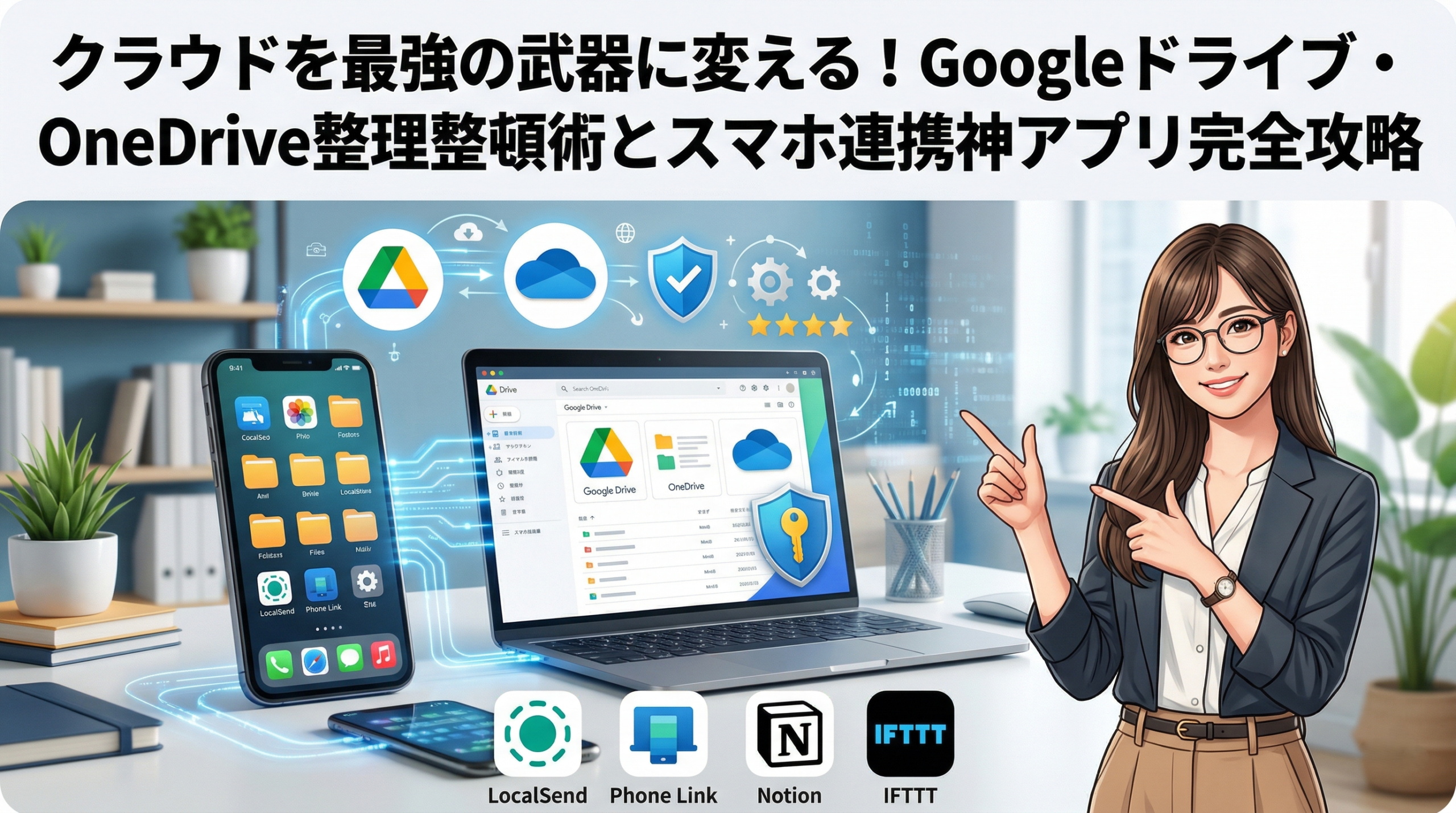
【序章】あなたのクラウドは「ゴミ箱」か、それとも「武器」か
現代を生きる私たちにとって、クラウドストレージは空気や水道と同じくらい欠かせないインフラになりました。iPhoneでもAndroidでも、WindowsでもMacでも、私たちは意識せずとも「空の上」にデータを保存しています。
しかし、ここで一つ問いかけさせてください。 あなたのクラウドは、整理整頓された「機能的な書斎」になっていますか?それとも、何でもかんでも放り込んだ「開けるのが怖い物置」になっていないでしょうか。
「あの写真、どこにいったっけ?」 「仕事の資料、最新版はどれ?」 「容量がいっぱいですという通知が毎日届いてストレス……」
もし心当たりがあるなら、それはクラウドに「使われている」状態です。本来、クラウドはあなたの自由な時間を生み出し、思考を加速させるための「最強の武器」であるべきです。この記事では、デジタルゴミ屋敷を卒業し、クラウドを使いこなすための全技術を公開します。
第1章:整理の鉄則「フォルダに頼らず、検索を信じる」
多くの人が陥る罠が、細かすぎるフォルダ分けです。PCのローカルフォルダと同じ感覚で「仕事>2026年>3月>プロジェクトA>資料>未提出」のように階層を深くしすぎると、スマホの小さな画面では目的のファイルに辿り着く前に指が疲れてしまいます。
クラウド整理の極意は、フォルダを増やすことではなく「検索しやすい環境を作る」ことにあります。
1-1. 全人類が導入すべき命名規則(ネーミング・ルール)
クラウド内で検索を一発でヒットさせるために、ファイル名には法則性を持たせましょう。
・日付を先頭に入れる(YYYYMMDD形式) 例:20260323_企画書_クラウド活用術.pdf こうすることで、名前順に並べ替えただけで自動的に時系列で並びます。
・カテゴリを記号で囲む 例:[重要] や [保存] といったキーワードをファイル名に含めることで、検索窓にその記号を入れるだけで対象を絞り込めます。
・バージョン管理を明確にする ファイル名の末尾に _v1 などを付けるのも手ですが、実はGoogleドライブやOneDriveには「変更履歴」機能があります。同じファイル名で上書き保存しても過去の版に戻せるため、無理にファイル数を増やさないのがプロの技です。
1-2. 「3階層ルール」で脳の負荷を減らす
フォルダの深さは、最大でも3つまでに留めましょう。 ・第1階層:大分類(Inbox、仕事、私生活、アーカイブ) ・第2階層:中分類(年度、プロジェクト名、家族イベント名) ・第3階層:小分類(素材、完成品、参考資料)
これ以上深くなる場合は、フォルダを作るのではなく、ファイル名に情報を盛り込むことで解決します。
第2章:Googleドライブを「爆速の外部脳」にする活用術
Googleドライブは、その強力な検索能力が最大の武器です。
2-1. カラーコードで視覚をハックする
Googleドライブでは、フォルダを右クリックして「色を変更」できます。 ・現在進行中のプロジェクトは「赤色」 ・完了して保存のみのものは「灰色」 ・家族やプライベートは「緑色」 このように色分けするだけで、脳は目的の場所を瞬時に認識できるようになります。
2-2. 「スター」と「ショートカット」の使い分け
毎日使うファイルは、フォルダを辿る必要はありません。「スター」を付ければ、サイドバーのスター付きセクションから1秒でアクセスできます。また、複数のフォルダに関連するファイルがある場合は、本体をコピーするのではなく「ショートカットを作成」することで、容量を節約しつつ情報の分散を防げます。
2-3. 検索演算子という魔法の言葉
検索窓にファイル名を入れるだけでなく、以下の「魔法の言葉」を組み合わせてみてください。 ・type:pdf (PDFだけを表示) ・owner:me (自分が作ったものだけを表示) ・”正確なフレーズ” (その言葉が含まれるものだけを厳密に探す)
第3章:OneDriveを「Windowsの延長線」として最適化する
Windowsユーザーにとって、OneDriveは単なる保存場所ではなく、PCの性能を左右する重要なパーツです。
3-1. 「ファイル オンデマンド」がストレージ不足を救う
PCの容量が少ないと悩んでいる方は、OneDriveの設定にある「ファイル オンデマンド」を必ずオンにしてください。 これにより、ファイルの実体はクラウドに置きつつ、アイコンだけをPCに表示させることができます。使うときだけ自動でダウンロードされるため、PCのストレージを1ギガも消費せずに、テラバイト級のデータを管理可能です。
3-2. デスクトップ同期のメリットとデメリット
デスクトップやドキュメントフォルダを自動で同期する機能は便利ですが、デスクトップがアイコンで埋め尽くされている人にとっては、同期エラーの原因になります。 「今、作業しているもの」だけをデスクトップに置き、終わったら即座に専用のOneDriveフォルダへ移動させる。この「デスクトップ更地化」が、PCの動作を安定させる秘訣です。
3-3. 個人用 Vault(ボルトラ)という金庫
誰にも見られたくない契約書や身分証のコピーなどは、OneDrive内の「個人用 Vault」に保存しましょう。二段階認証なしでは開けず、一定時間で自動ロックされるため、クラウド上のセキュリティレベルが一段階上がります。
第4章:10分で完了!クラウド容量不足を解消するお掃除リスト
「容量がいっぱいです」という警告は、私たちの生産性を著しく下げます。以下の手順で、一気にスペースを空けましょう。
手順1:巨大なファイルの断捨離(3分)
Googleドライブなら「ストレージ」の項目、OneDriveなら「ストレージの管理」を開きます。ファイルがサイズ順に並ぶので、数年前に保存したまま忘れている動画ファイルや、重いインストールプログラムなどを削除します。
手順2:Gmailの添付ファイルを狙い撃つ(3分)
Googleの容量を食いつぶしているのは、実は古いメールかもしれません。 Gmailの検索窓に「has:attachment larger:10M」と入力してください。10MB以上の巨大な添付ファイルを持つメールだけが表示されます。これらを整理するだけで、数GBの空きが生まれることも珍しくありません。
手順3:Googleフォトの「保存容量の節約」を適用(4分)
Googleフォトの設定から「ストレージを管理」を選び、写真を「保存容量の節約(旧・高画質)」モードに圧縮変換します。見た目の美しさはほぼ変わらず、容量消費を劇的に抑えられます。
第5章:スマホとPCを繋ぐ「神アプリ」導入・設定ガイド
クラウドをハブにして、デバイス間の壁を取り払うアプリたちを紹介します。
5-1. LocalSend(ローカルセンド): AirDropを超えた自由
iPhoneからWindows、AndroidからMacなど、OSの垣根を超えてファイルを送れる神アプリです。 ・設定:PCとスマホの両方にインストールし、同じWi-Fiに繋ぐだけ。 ・活用術:クラウドにアップロードしてダウンロードする、という手間を省き、直接デバイス間でファイルを飛ばせます。登録不要、完全無料、広告なしという、今の時代には珍しい純粋なツールです。
5-2. Microsoft スマートフォン連携: PCをスマホの画面にする
Windowsユーザーなら必須のアプリです。 ・設定:Windowsの設定から「スマートフォン連携」を開き、ペアリングします。 ・活用術:スマホに届いたSMSや通知をPCで確認できるだけでなく、スマホで撮ったばかりの写真を、PCのブログや資料にそのままドラッグ&ドロップで貼り付けられます。スマホを手に取る回数が減り、集中力が持続します。
5-3. Notion(ノーション): 思考の同期ステーション
ファイルそのものではなく、「情報」を同期させるならNotionが最強です。 ・活用術:外出先で思いついた記事のネタをスマホのNotionにメモ。帰宅後、PCでそのメモを開けば、すでに下書きの土台ができています。Notionはクラウド上の「高機能なノート」として、あらゆるデバイスであなたの思考を繋ぎ止めます。
第6章:Notionによる「最強のブログ運営テンプレート」
情報を整理するだけでなく、それを成果(記事)に繋げるための管理術です。以下の項目をNotionで作ってみてください。
-
記事ネタ・インボックス:スマホから思いつきを即座に放り込む場所
-
執筆ステータス:[未着手] [執筆中] [校了] [公開済] のタグ管理
-
参考資料集:スマホで見たWEBサイトを共有機能でNotionへ保存
-
メディアライブラリ:記事に使う画像をクラウド経由でストック
このように「場所」を決めておくことで、あなたの脳は「どこに何があるか」を覚える必要がなくなり、純粋な創作にエネルギーを使えるようになります。
第7章:セキュリティとバックアップの「3-2-1ルール」
最後に、クラウドを過信しないための防衛術をお伝えします。
・3つのデータを持つ(元データ、コピー1、コピー2) ・2つの異なるメディアに保存する(クラウドと外付けHDDなど) ・1つはオフサイト(遠隔地)に置く(これがクラウドの役割です)
月に一度、あるいは半年に一度で構いません。GoogleドライブやOneDriveの全データを「Googleデータエクスポート」などの機能を使ってダウンロードし、物理的な外付けハードディスクに保存してください。アカウントが突然停止されるリスク、サービスが終了するリスクに備えるのが、真のプロフェッショナルです。
【結びに代えて】時間は、整えられた環境から生まれる
クラウドストレージの整理整頓は、単なる「お片付け」ではありません。それは、あなたがこれから生み出す価値のための「基盤作り」です。
ファイルを探すために費やしていた1日5分、10分の時間は、1年間に換算すれば数十時間という膨大なものになります。その時間を、家族との団らんに使うか、新しいスキルの習得に使うか、あるいは大好きな趣味に充てるか。
今回紹介した命名規則、3階層ルール、そして便利な神アプリたちを、まずは一つだけで構いません。今日、この瞬間から取り入れてみてください。
あなたのデジタル空間が整ったとき、心には驚くほどの余裕が生まれ、クラウドは文字通り、あなたの人生を切り拓く「最強の武器」へと進化するはずです。
より快適で、より自由なデジタルライフを、一緒に作っていきましょう。